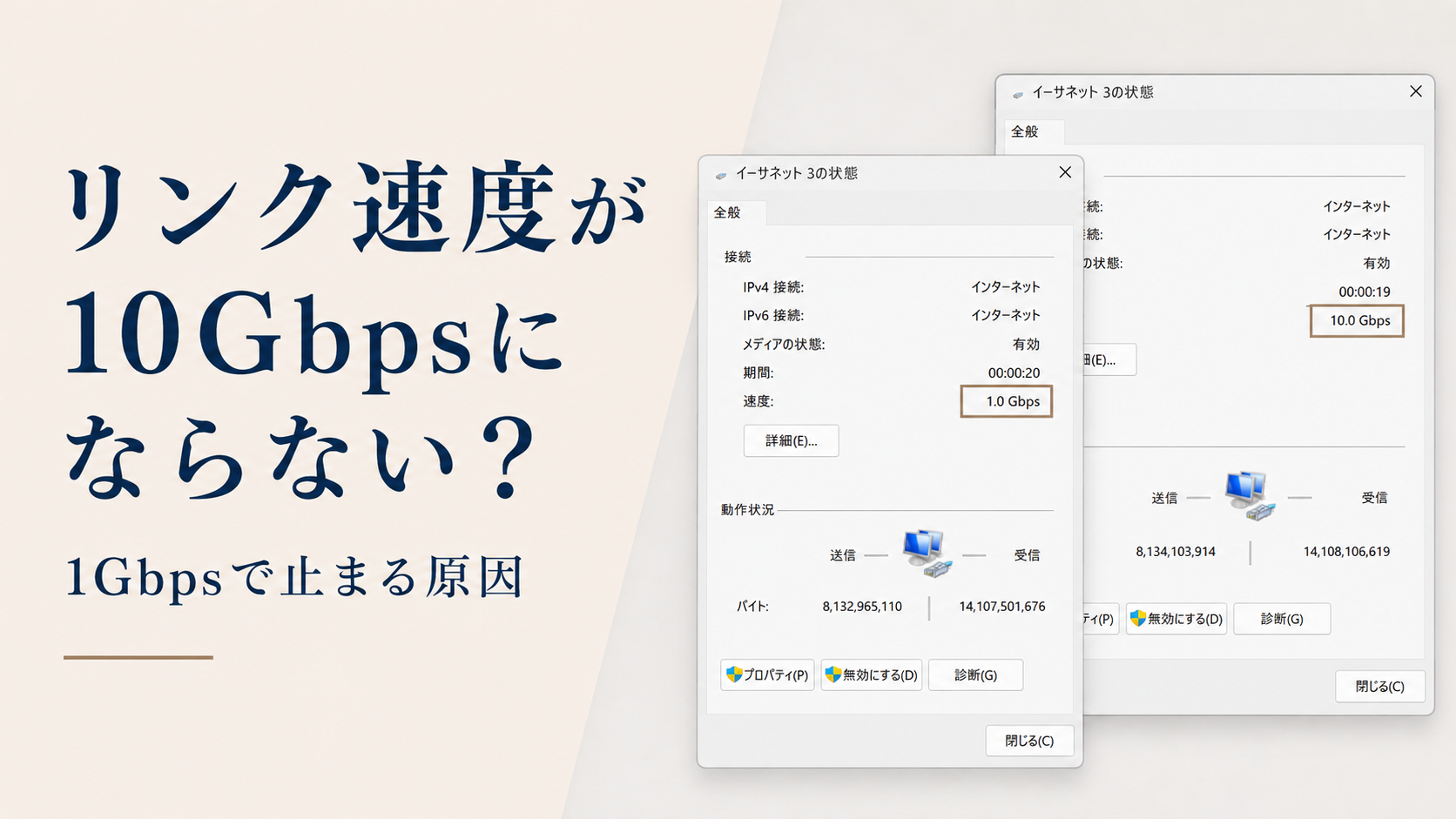
10ギガ回線を契約したのに、インターネット回線の速度テストの結果が1Gbpsや2.5Gbpsを超えないときは、まずPCのリンク速度を確認してみてください。
回線そのものを10ギガに切り替えても、宅内側の経路(ルーター・LANケーブル・PCのLANポートなど)のどれか1つでも10Gbpsに対応していない、または正常に10Gbpsでリンクできない部分があると、10Gbpsまで上がりません。
この記事ではPCのリンク速度を確認する方法を紹介したうえで、1Gbpsや2.5Gbpsなどで止まってしまう原因の切り分けかたを解説していきます。
まずはPCのリンク速度を確認する
原因を探る前に、まずは現在PCに接続している有線LANのリンク速度を確認しましょう。
Windows 11でリンク速度を確認する方法
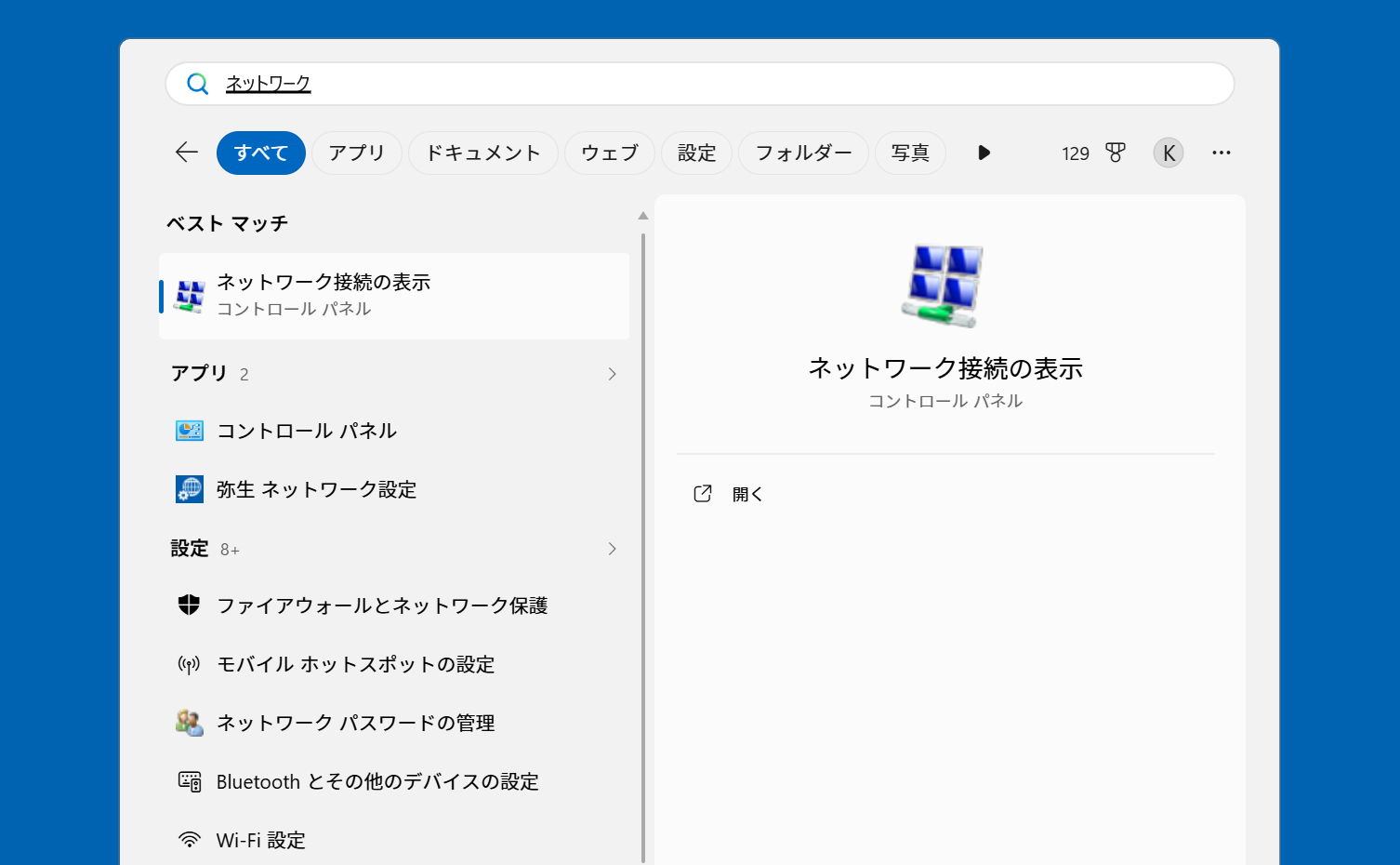
Windows 11では「ネットワーク接続の表示」の画面でリンク速度を確認します。
- ラベル「ネットワーク接続の表示」の画面を表示する
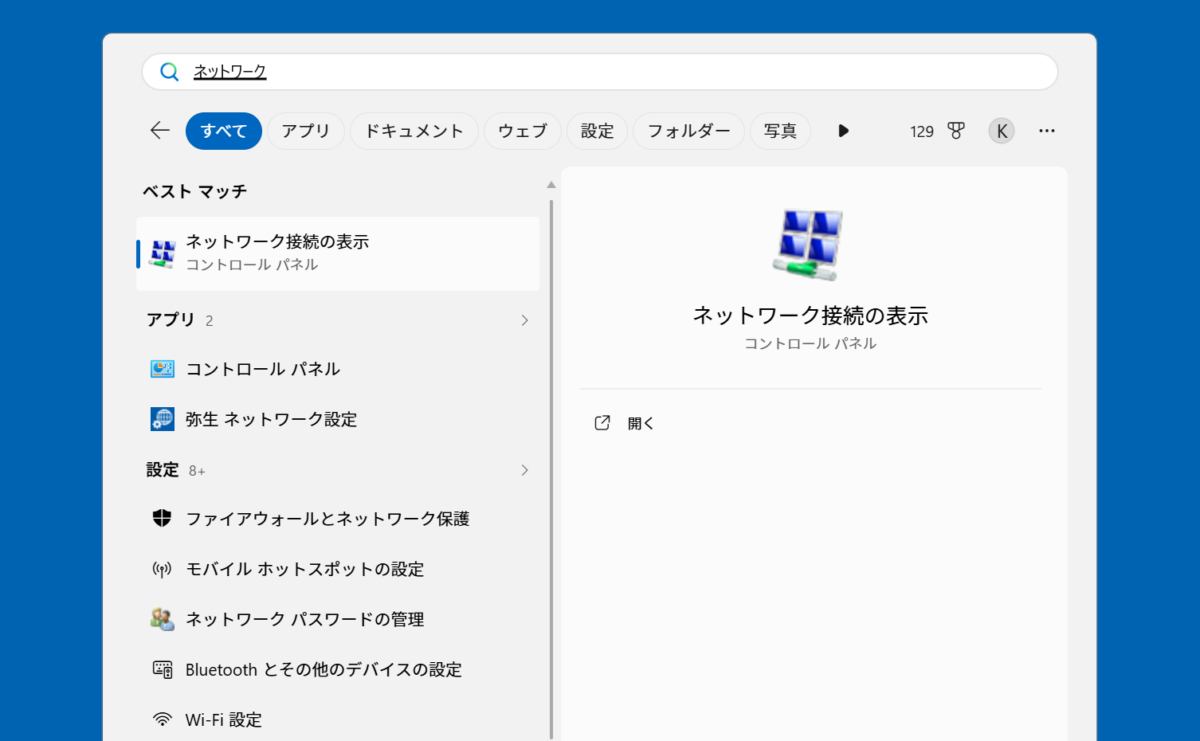
Winキーを押して「ネットワーク接続の表示」と入力し、Enterキーを押して開きます。
- ラベル有効になっている「イーサネット」をダブルクリックする
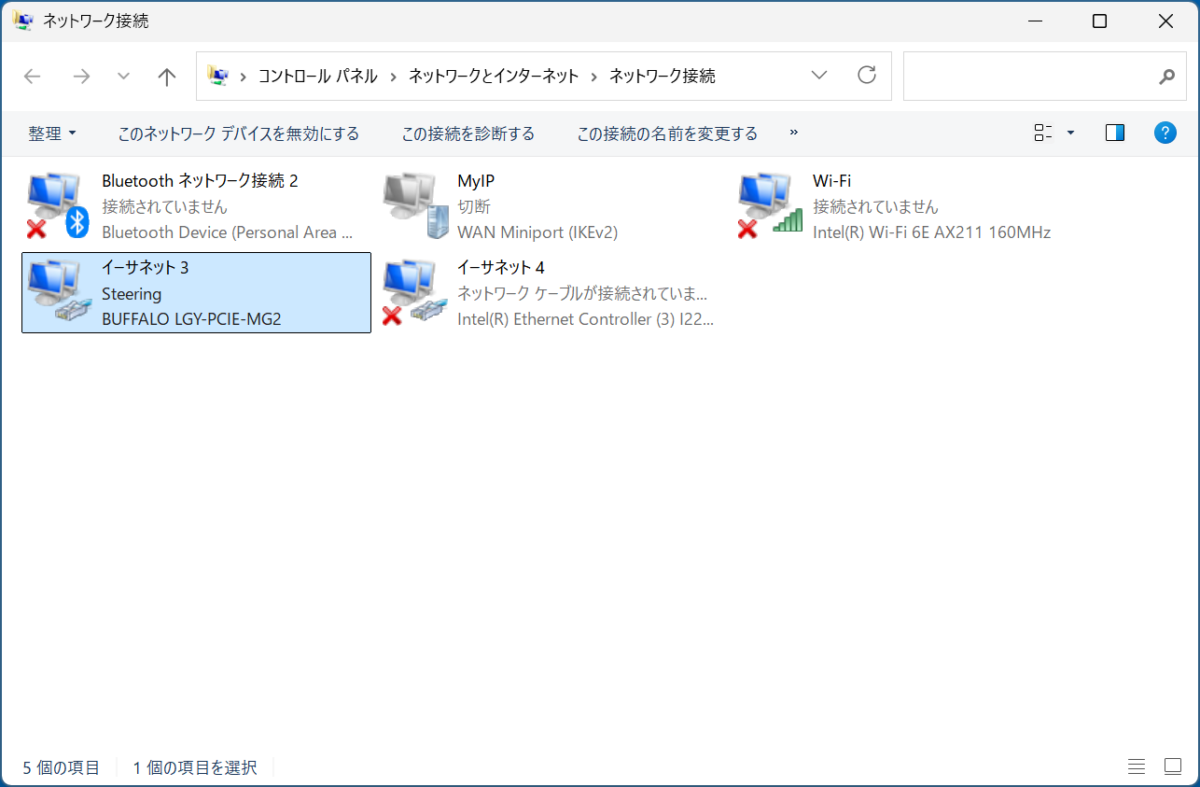
ネットワークアダプターの一覧が表示されています。有効になっている「イーサネット」をダブルクリックしましょう。
- ラベル表示された画面の「速度」の項目を確認する
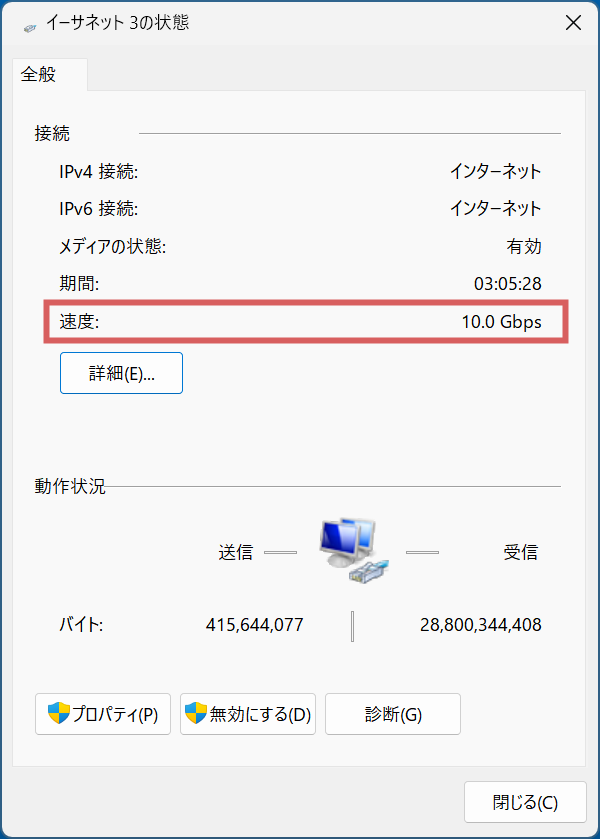
「速度」の横に表示されている数値がリンク速度です。
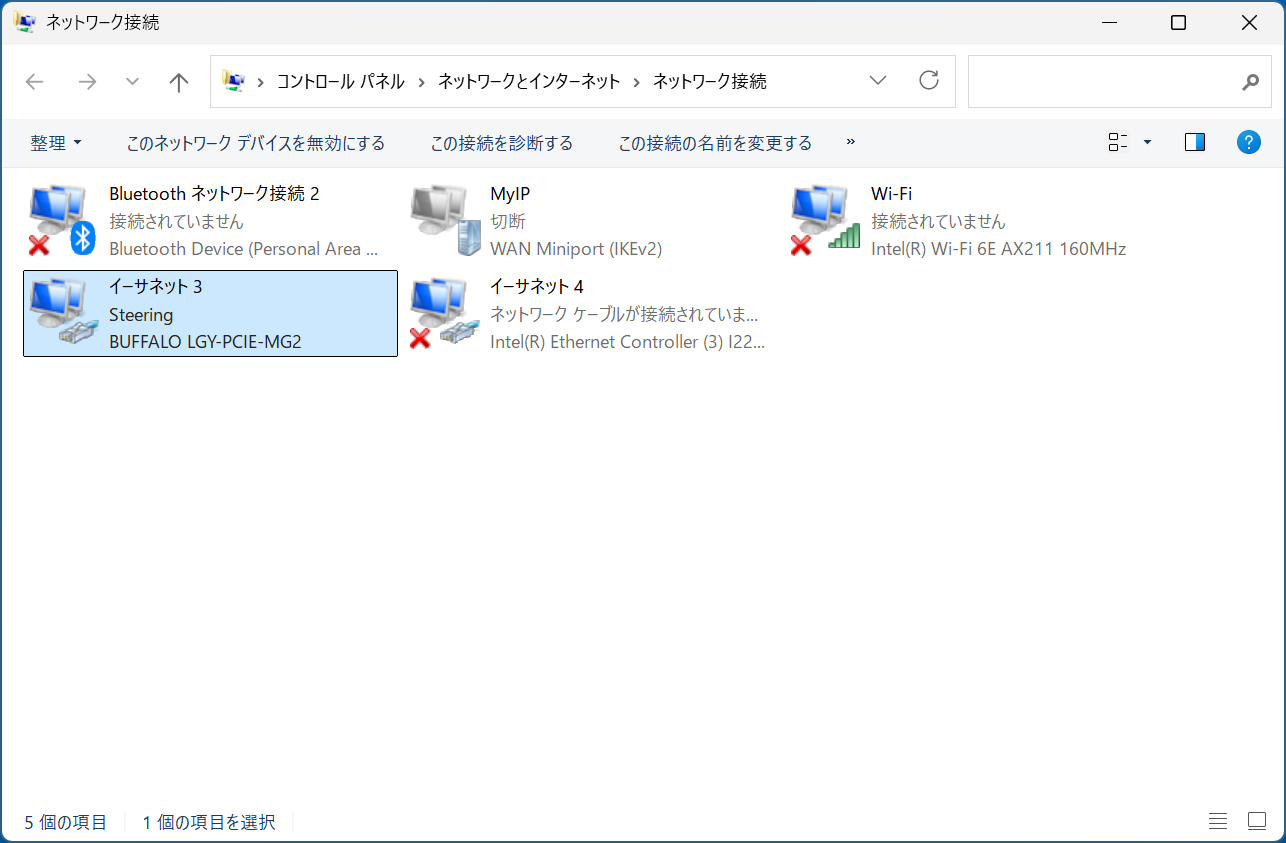
10Gbps対応の環境であれば「10.0 Gbps」、1Gbpsまでしか出ていない場合は「1.0Gbps」のように表示されます。
リンク速度が「10.0Gbps」なら、少なくともPCと接続先の間では10Gbpsでリンクしています。10Gbps以外だった場合は宅内側のどこかが10Gbpsリンクの妨げになっています
リンク速度とインターネットの実測速度は別物
リンク速度とSpeedtestなどで測るインターネットの実測速度は別物です。リンク速度はPCと接続先機器との通信速度、実測速度はインターネット回線や測定先サーバーなども含めた実際の通信速度を表します。
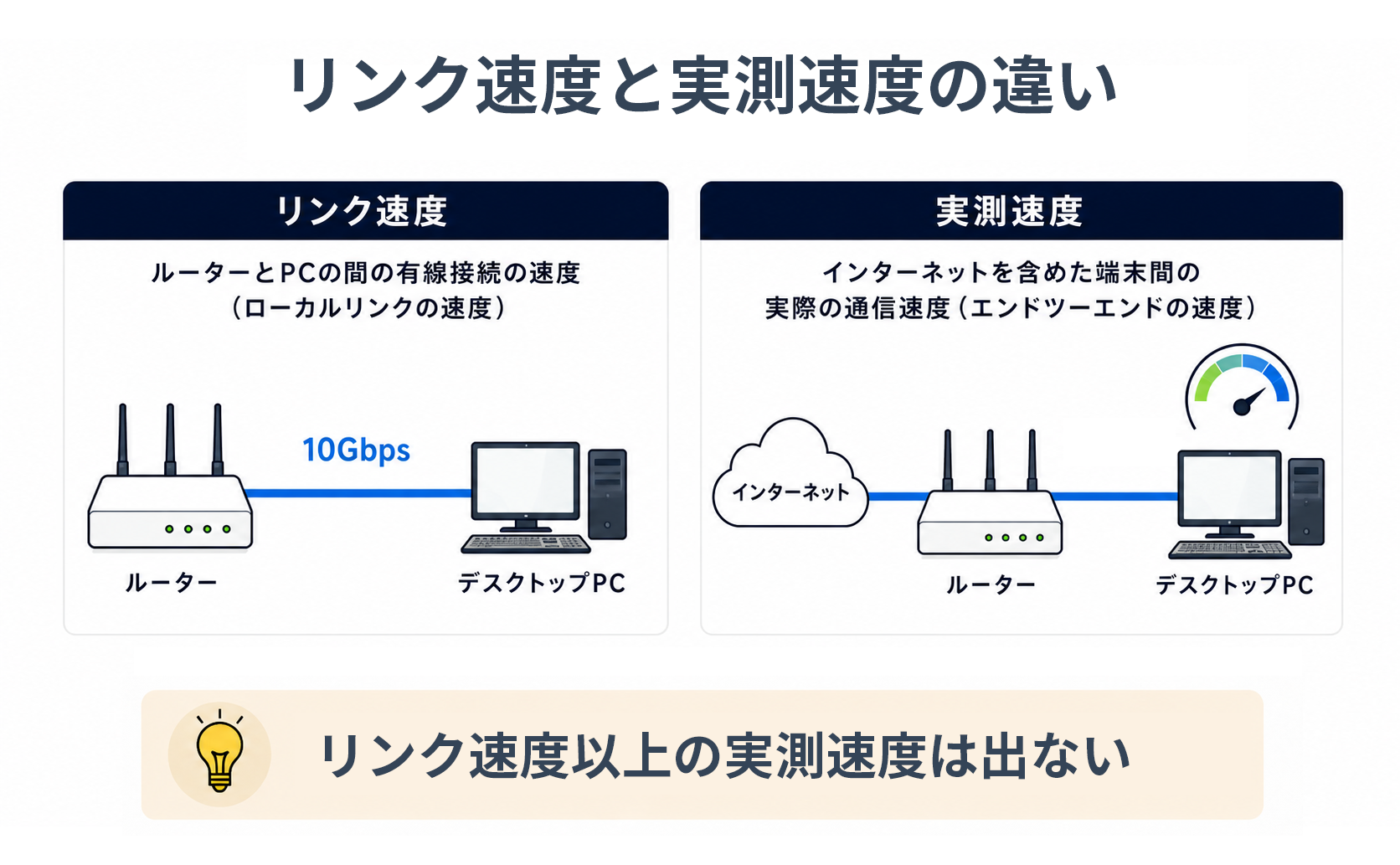
Speedtestの結果が伸びない場合も、まずリンク速度が10Gbpsで成立しているか確認しておくと、宅内LAN側に原因があるのかを切り分けやすくなります。
もしリンク速度が1Gbpsや2.5Gbpsで止まっているなら、まずはルーター・PCのLANポート(LANカード)・LANケーブルの3点から確認します。
以降の章で、それぞれの確認方法を具体的に見ていきましょう。
リンク速度は経路上で最も遅い部分に制限される
原因を切り分ける前に押さえておきたい前提として、リンク速度は経路上で最も遅い部分に制限されます。イメージしやすいのが、次のバケツリレーです。
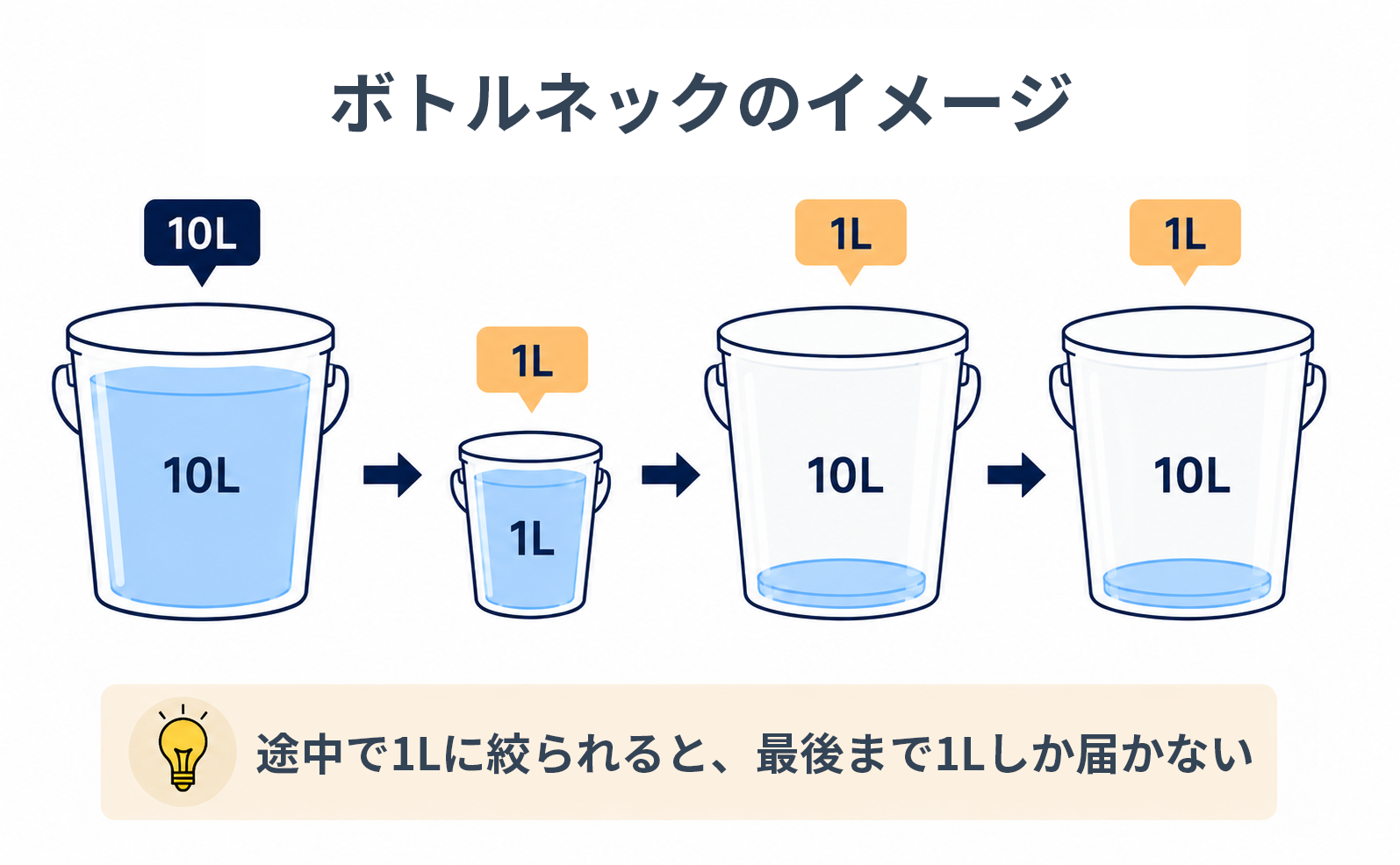
ネットワークも同様に、10G → 1G → 10Gという構成なら、1Gbpsの部分がボトルネックになります。リンク速度が10Gbpsにならないときは、ルーター・PC・LANケーブルを順番に確認していきましょう。
10Gbpsでリンクしないときに確認する5つのポイント
10Gbpsでリンクしない場合、原因はPCからルーターまでのどこかにあります。以下の5つを順番に確認していきましょう。
① ルーターのLANポートが10Gbps対応か確認する
「10ギガ対応ルーター」と書かれていても、全てのLANポートが10Gbpsに対応しているとは限りません。製品によっては、次のようなパターンがあります。
まずはルーターの仕様表を確認し、実際にPCを接続しているポートが10Gbps対応かどうかをチェックしてください。
筆者が使用しているBUFFALO WXR-11000XE12も、LAN1は10Gbps対応ですが、LAN2~4は1Gbps対応です。
実際に同じPC・LANカード・LANケーブルのまま接続先だけを変えると、LAN1では「10.0Gbps」、1Gbps対応ポートでは「1.0Gbps」と表示されました。
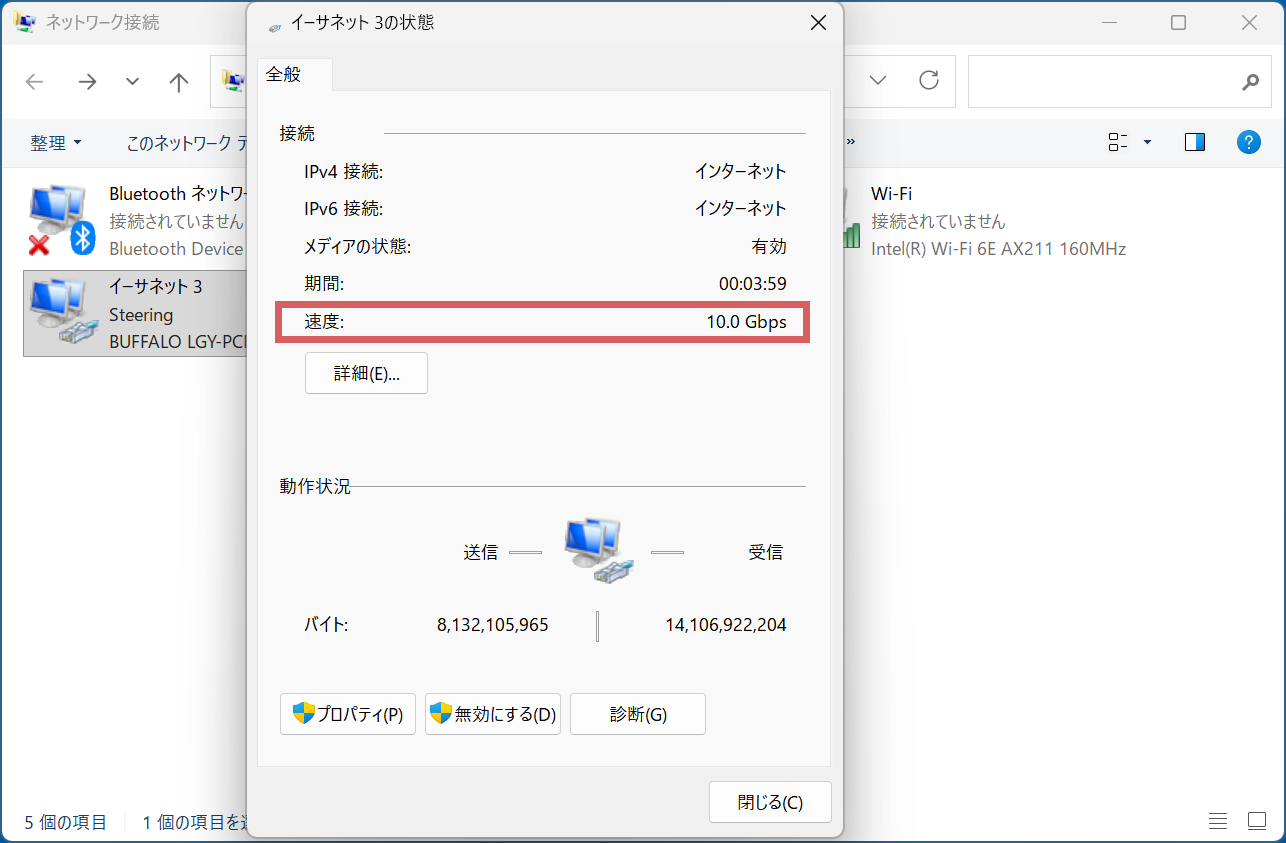
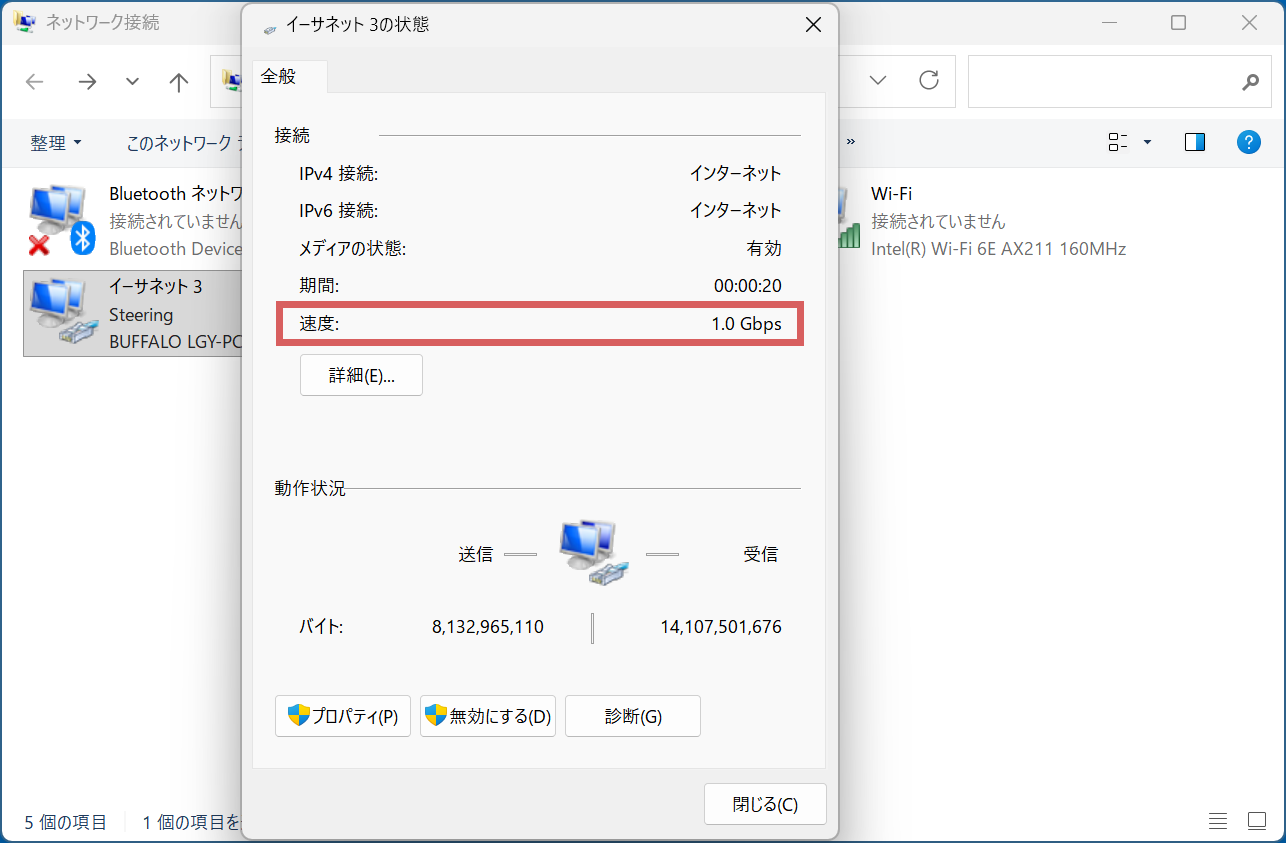
まずは今挿しているLANポートが本当に10Gbps対応のポートかどうか、そもそも10Gbps対応のLANポートを搭載しているモデルなのかをルーターの仕様表と照らし合わせて確認してみてください。
② PC側のLANポート・LANカードが10Gbps対応か確認する
ルーター側のポートに問題がなければ、次はPC側のLANポートまたは増設したLANカードを確認します。
PCに標準搭載のLANポートが10Gbps対応か確認する
LANカードを増設していない場合は、PCに標準搭載されているLANポートの対応速度を確認します。
PCやマザーボードの仕様書で分からない場合は、デバイスマネージャーでLANコントローラーの型番を調べ、メーカー公式サイトで仕様を確認します。
- ラベルデバイスマネージャーを開く
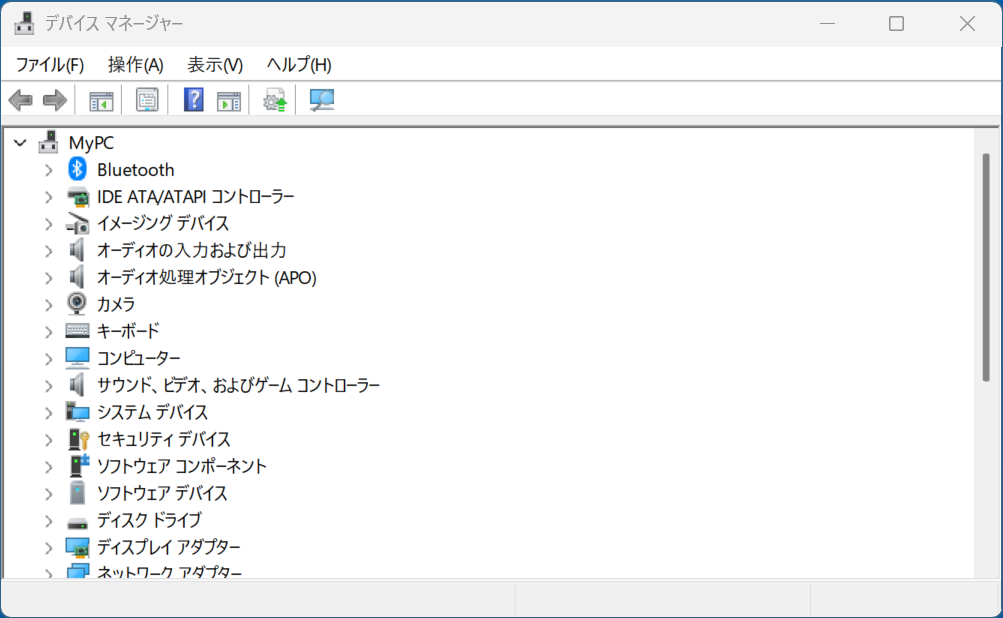
デバイスマネージャーのキャプチャ画面 Winキーを押して「デバイスマネージャー」と入力し、Enterキーを押して開きます。
- ラベルネットワークアダプターを開く
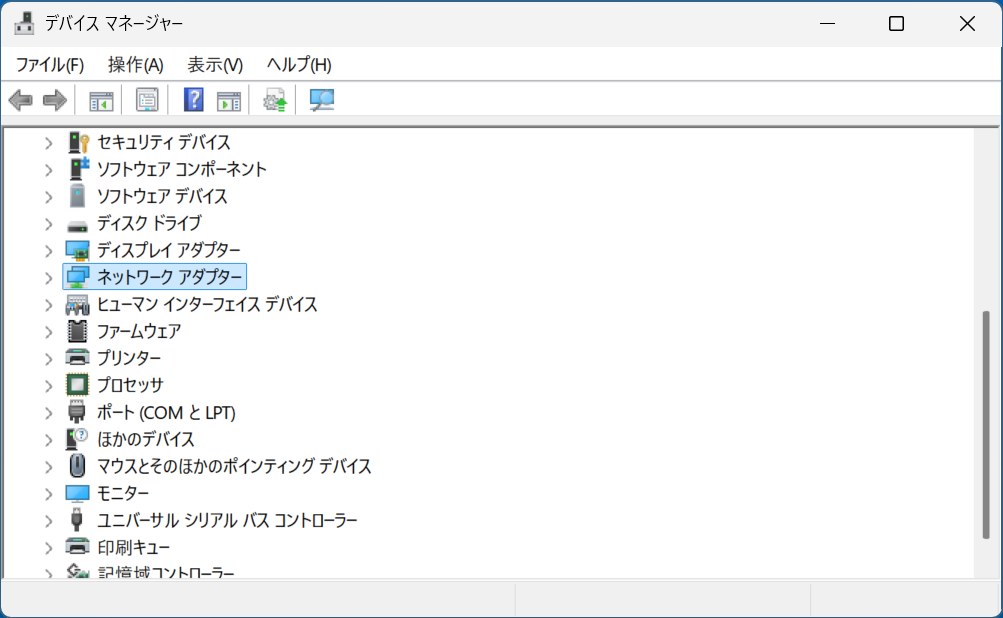
「ネットワークアダプター」を探してダブルクリック、または左の「>」アイコンをクリック
- ラベルLANポートのメーカー名と型番を確認する
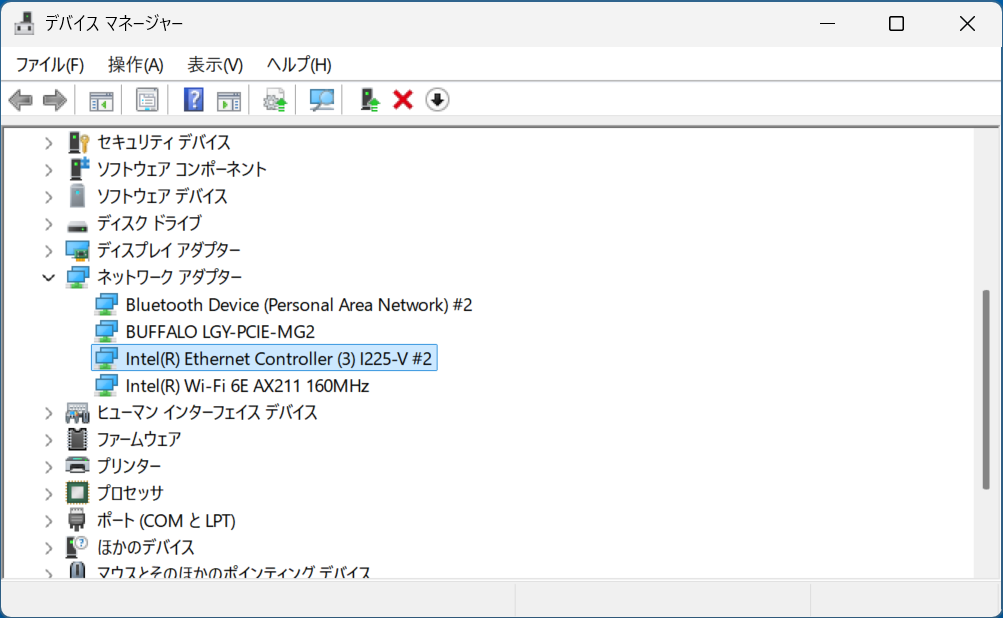
「Ethernet」と書かれているものがあれば、それがLANポートです。
- ラベル確認したLANポートの型番を検索
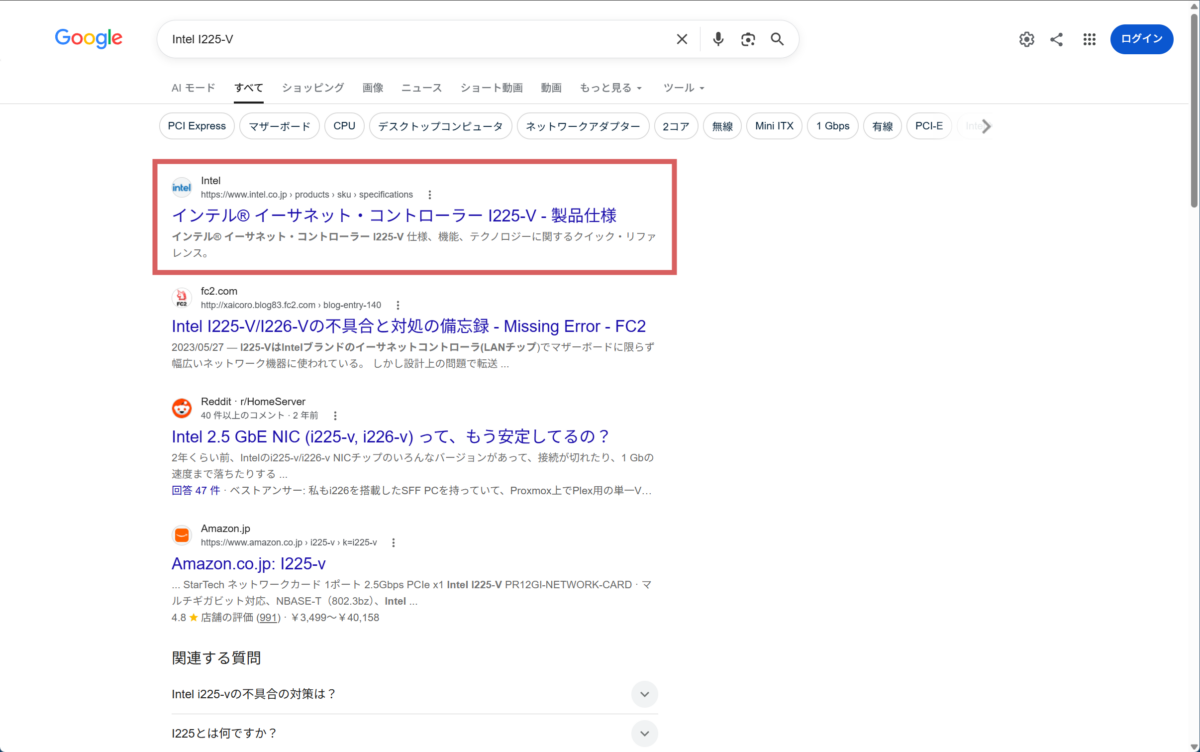
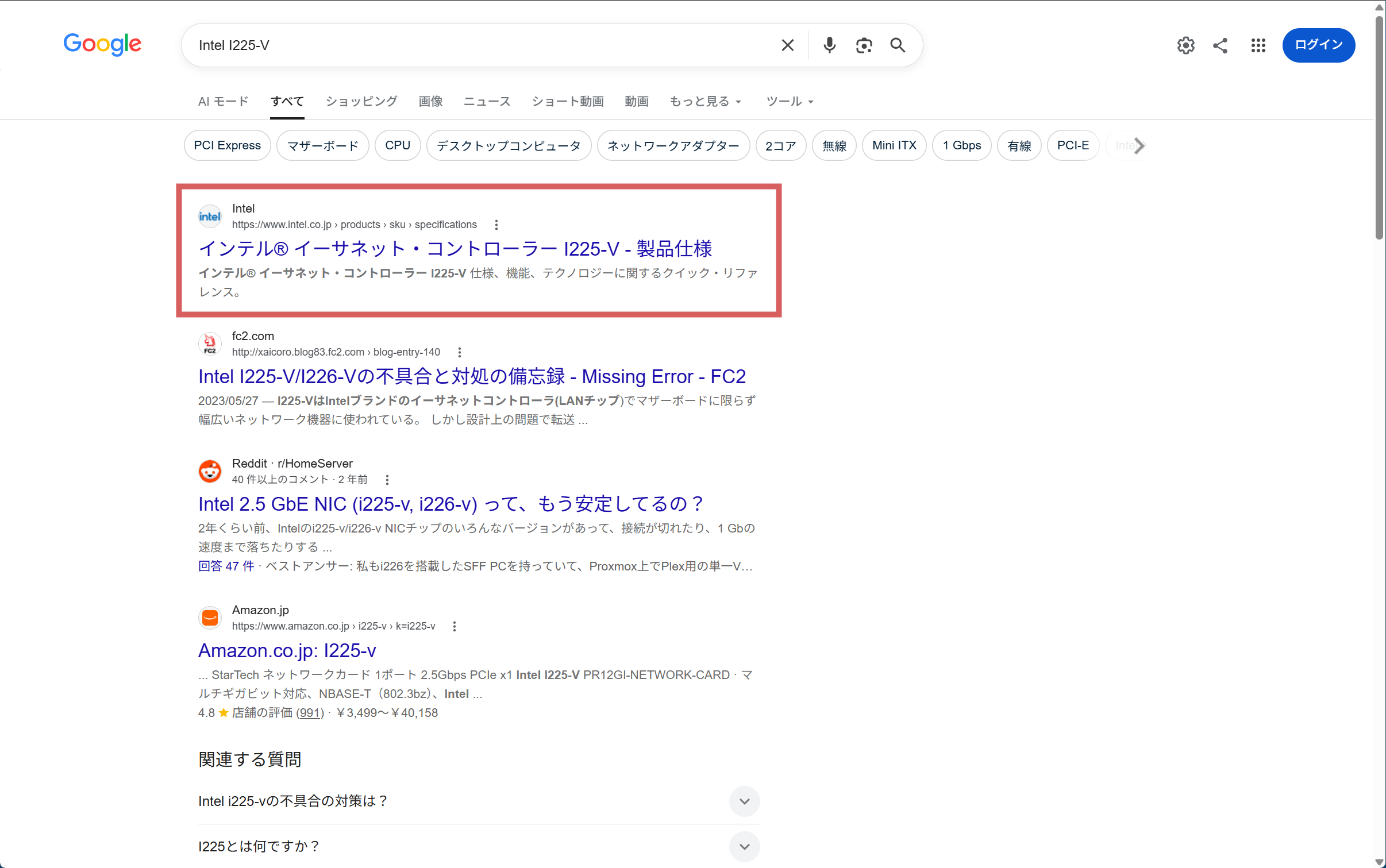
先ほど見つけた「Intel I225-V」で検索したら、インテルのページが見つかりました。
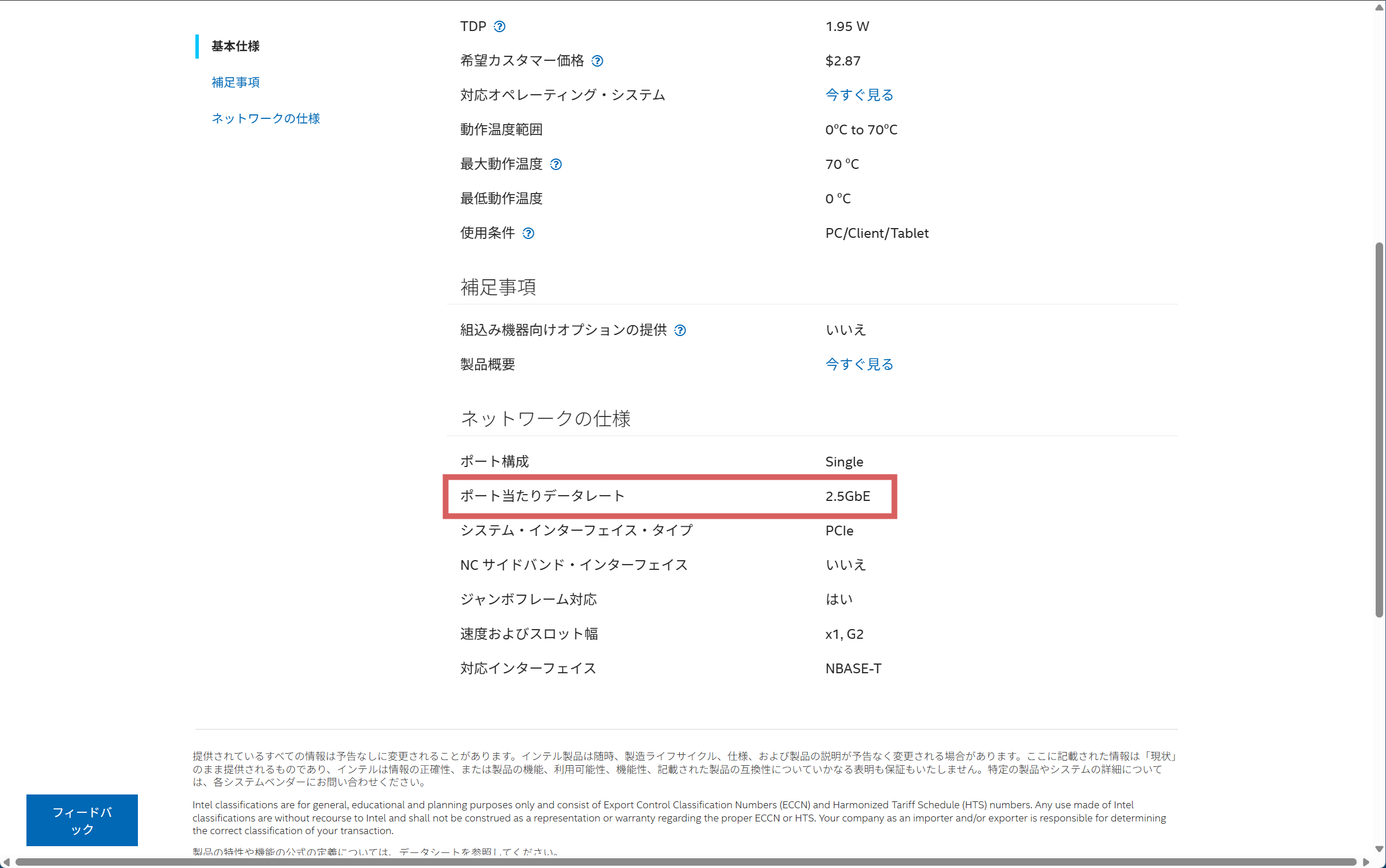
- ラベルメーカーのページで仕様を確認する
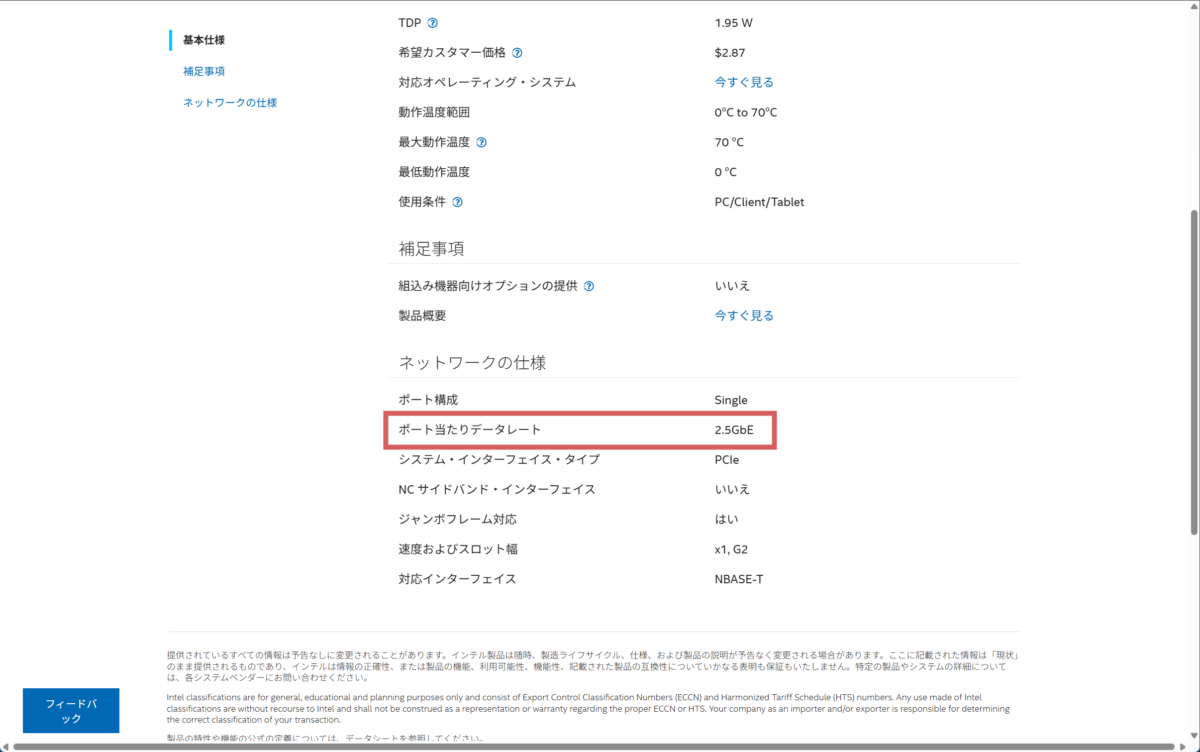
公式ページの仕様から対応速度を確認します。I225-Vは2.5GbE対応のため、10Gbpsには対応していません。
PC本体のLANポートが10Gbps非対応なら、10Gbps対応LANカードの増設が必要です。
10Gbps LANカードの取り付け方法
おすすめの10Gbps対応LANカード比較
増設した10Gbps対応LANカードが認識されているか確認する
10Gbps対応のLANカードを増設している場合は、そのカードが正しく認識されているかもあわせて確認しておきましょう。デバイスマネージャーを開き、以下の点をチェックします。
デバイスが無効化されている場合は以下のように矢印のマークが付きます。その場合は、デバイス名の上で右クリック → 「デバイスを有効化する」をクリックすればマークが消えます。
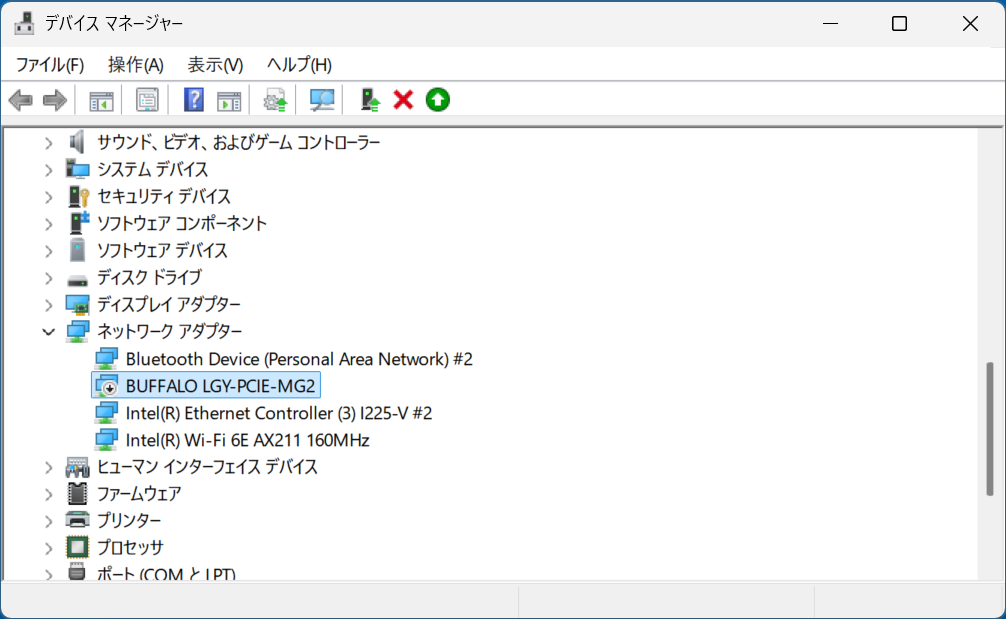
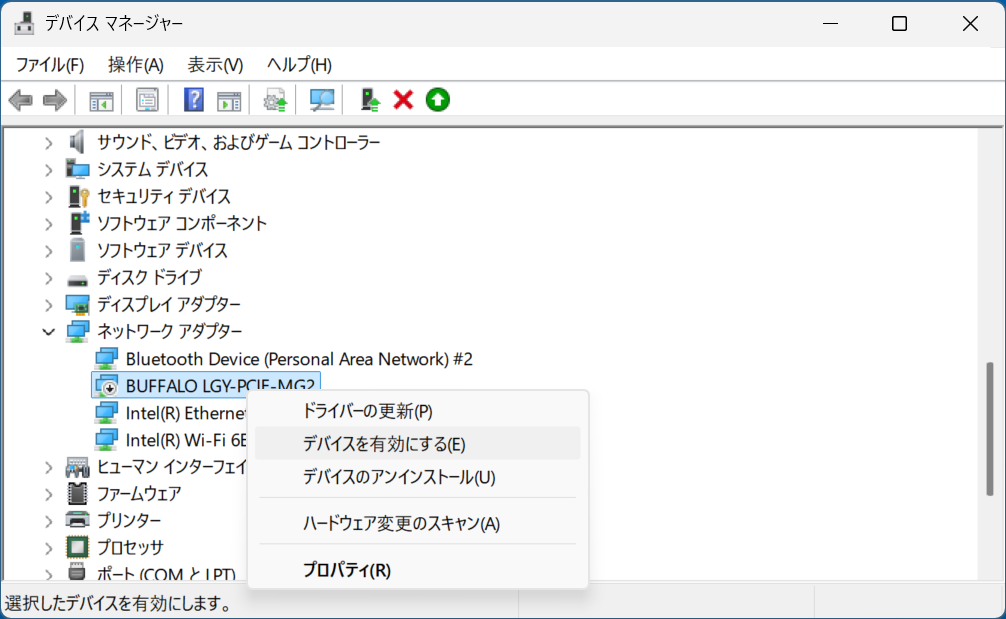
型番が正しく表示されていて、無効化もされていない場合は、LANカードがPCに認識されていると判断できます。
③ LANケーブルを交換して確認する
ルーターとPCの双方が10Gbps対応なら、次はLANケーブルを確認します。
LANケーブルの規格を確認する
まずは現在使っているLANケーブルの規格を確認しましょう。LANケーブルにはCat6、Cat6A、Cat7、Cat8などの規格があり、Cat6A以上の規格は10Gbps通信に対応しています。
距離や配線環境に制限はありますが、Cat6も条件によっては10Gbps通信が可能です。
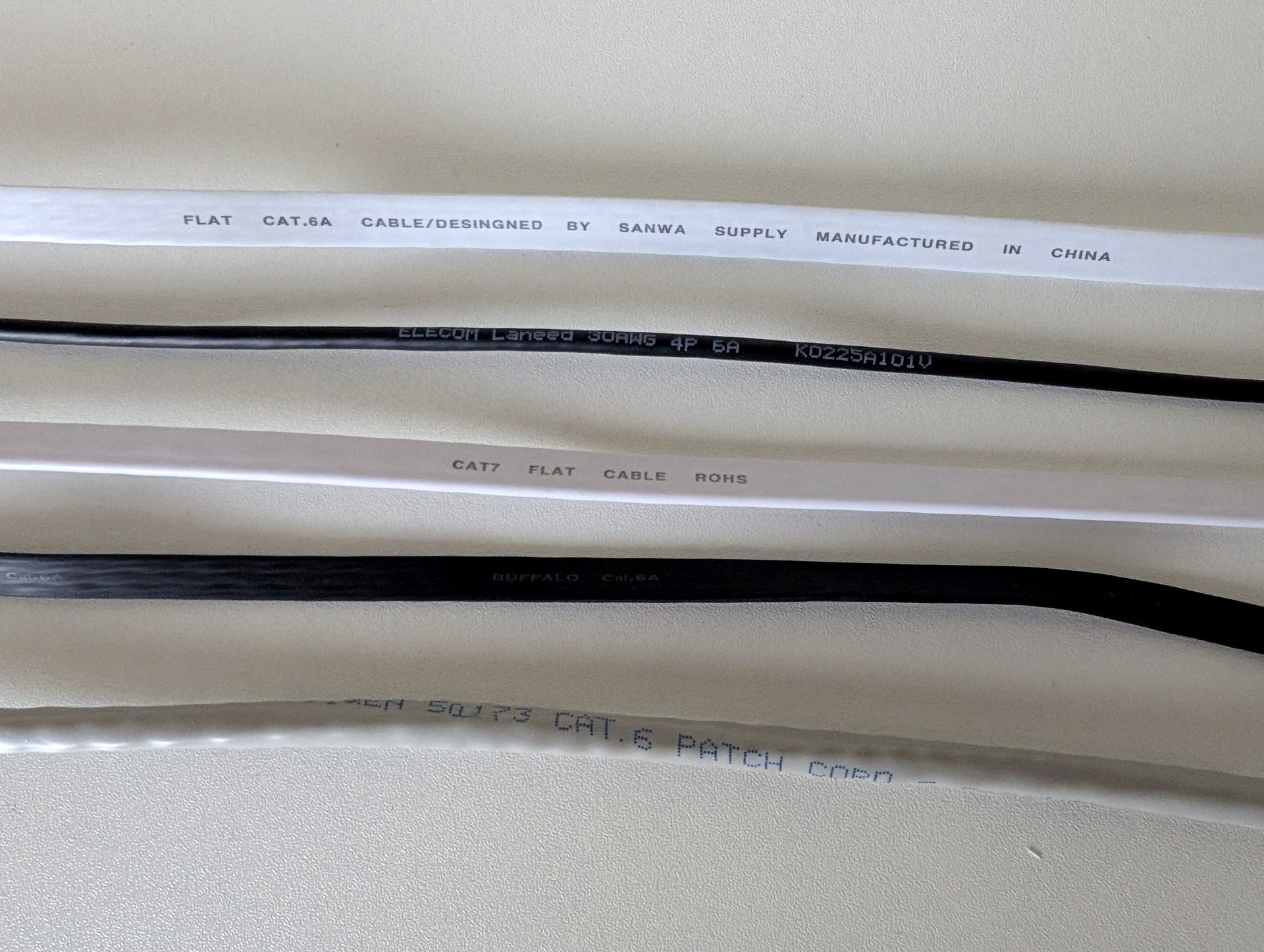
CatはLANケーブルの被覆に印字されていることが多いです。手持ちのLANケーブルを確認してみましょう。
現在のLANケーブルが10Gbpsに対応していない場合、新調するなら一般的な家庭にはCat6Aがおすすめです。詳しくは以下の記事をご参考ください。

ケーブルやコネクタの状態も確認する
規格だけでなく、以下の点も確認しておきましょう。
上記のような状態になっているとリンク速度が不安定になったり、低い速度でリンクすることがあります。
また、見た目に問題がなさそうでも、長期間使っている場合は経年劣化している可能性があります。その場合は別のケーブル(Cat6Aがおすすめ)に置き換えて試してみましょう。
④ LANカードのドライバーを確認する
ここまでの確認で機器やケーブルに問題がない場合は、LANカードのドライバーも確認します。
ドライバーが古かったり、正しくインストールされていなかったりすると、LANカード自体は10Gbps対応でもリンク速度が正しく認識されないことがあります。
メーカー公式サイトで新しいドライバーが公開されている場合は更新し、ドライバー周りに問題がありそうなら再インストールも試してみましょう。
⑤ ハブや壁内LANを使っている場合は途中経路を確認する
ルーターとPCをLANケーブルで直接接続している場合は、この項目は読み飛ばして構いません。
一方、経路に以下のような機器を挟んでいる場合は、そこもリンク速度を制限する要因になり得ます。
これらの機器が1Gbps対応までのものだったり、壁内配線が10Gbps通信に対応していない規格だったりすると、そこでリンク速度が制限されてしまいます。
可能であれば一度これらの機器を外し、ルーターとPCを直接LANケーブルで接続してみてください。
直結すると10Gbpsでリンクする場合は、外した機器や配線のどこかが原因です。1つずつ元に戻しながらリンク速度を確認し、ボトルネックになっている箇所を特定しましょう。
ここまで確認しても10Gbpsにならない場合
ここまで確認してもリンク速度が10Gbpsにならない場合は、機器側の不具合、あるいは特定の組み合わせによる相性問題を疑う段階に入ります。
可能であれば、
といった方法があります。
ポイントは一度に複数の条件を変えないことです。PC、LANカード、LANケーブル、ルーターを全部交換して直っても、どこに原因があったのか分からないため、1か所ずつ条件を変えて原因を特定しましょう。
なお、リンク速度は正常でも、有線LAN接続が時々切れる場合は、速度とは別の切り分けが必要です。詳しくは有線LANが時々切れる原因の調べ方で解説しています。
まとめ|まずリンク速度を確認し、物理側から順番に切り分ける
10ギガ回線を契約していても、PCのリンク速度が1Gbpsや2.5Gbpsで止まっていれば、その速度が通信の上限になります。
まずはリンク速度を確認し、10Gbpsでリンクしていない場合は以下の5つを順番に確認してください。
特に、10Gbps対応ルーターでも全てのLANポートが10Gbps対応とは限りません。PCやLANカード、LANケーブルも含め、経路上のどこかが低い速度でリンクしていないかを1つずつ確認していくことが重要です。
ここまで確認しても10Gbpsにならない場合は、可能であれば別のPCやLANカード、ルーターなどに交換し、機器側の不具合や組み合わせの問題も切り分けていきます。
原因を探すときは、一度に複数の条件を変えず、1か所ずつ変更してリンク速度を確認するのがポイントです。