- 10ギガ対応ルーターを選びたいけど、どの機種を選べばよいか分からない
- スペック表を見ても数字や専門用語ばかりで理解できない
- 高価な買い物だから失敗したくないのに、自分の判断に自信が持てない
こうした悩みは珍しくありません。ネットワークの知識がない人にとって、10ギガ対応ルーターは機種ごとの違いを判断しにくく、購入後の失敗も起こりやすい製品です。
実際に「10ギガ対応」と書かれたルーターでも、選び方を間違えると回線の性能を引き出せなかったり、買い替えや追加機器による余計な出費につながりかねません。
筆者もポート構成を十分に確認せずに購入して、あとから追加機器が必要になった経験があります。その結果、10ギガ対応ルーターはスペックの高さではなく「用途」と「何を速くしたいのか」を基準に選ぶことが重要だと実感しました。
そこでこの記事では、ネットワーク用語が苦手な人でも迷わず選べるように、用途別におすすめの10ギガ対応ルーターを厳選して紹介します。
基本的な選び方に加えて、回線事業者の優待販売やレンタルを利用して費用を抑える方法も解説します。この記事を読めば、自分に合うルーターと接続構成、市販・優待販売・レンタルのどれを選ぶべきか判断できるようになります。
10ギガ対応ルーターのおすすめ比較表
まずは、用途ごとのおすすめ10ギガ対応ルーターをまとめます。
| 使い方 | おすすめ機種 | 有線接続の上限 | 実売価格の目安 |
|---|---|---|---|
| 有線・無線をバランスよく使いたい | BUFFALO WXR-11000XE12 | 最大10Gbps | 約4万円 |
| Wi-Fiを中心に使いたい | BUFFALO WXR9300BE6P | 最大1Gbps | 約3万円 |
| 10Gbps+2.5Gbpsの有線環境を作りたい | TP-Link Archer GE800 | 最大10Gbps | 約9万円 |
| ハイエンドモデルが欲しい | TP-Link Archer BE900 | 最大10Gbps | 約10万円 |
| 価格を抑えてWi-Fi 7を導入したい | TP-Link Archer BE450 | 最大2.5Gbps | 約2万円 |
高価なモデルを選べば無線・有線とも高性能な環境を作れますが、10万円前後のモデルはオーバースペックになりやすく、そこまでの性能を必要としない人も多いはずです。
そのため、まずは何を速くしたいのかを決めて、用途に合う機種へ絞り込みましょう。
用途別に選ぶおすすめの10ギガ対応ルーター
ここからは、それぞれの使い方に合う10ギガ対応ルーターを紹介します。
何をどの速度で接続できるかまで整理しているので、自分に合う機種を絞り込んでください。
BUFFALO WXR-11000XE12|有線・無線をバランスよく使いたい
有線10Gbpsと6GHz帯のWi-Fiに対応し、性能と価格のバランスが良いモデルを探している人には、BUFFALOの「WXR-11000XE12」がおすすめです。
最新規格のWi-Fi 7には対応していませんが、Wi-Fi 6Eと6GHz帯に対応しているため、対応端末であれば混雑を避けて快適に通信できます。
PCなどを接続するLANポートは10Gbpsに対応しているため、有線LANでも高速通信が可能です。
なお、筆者も現在この機種を使用しています。
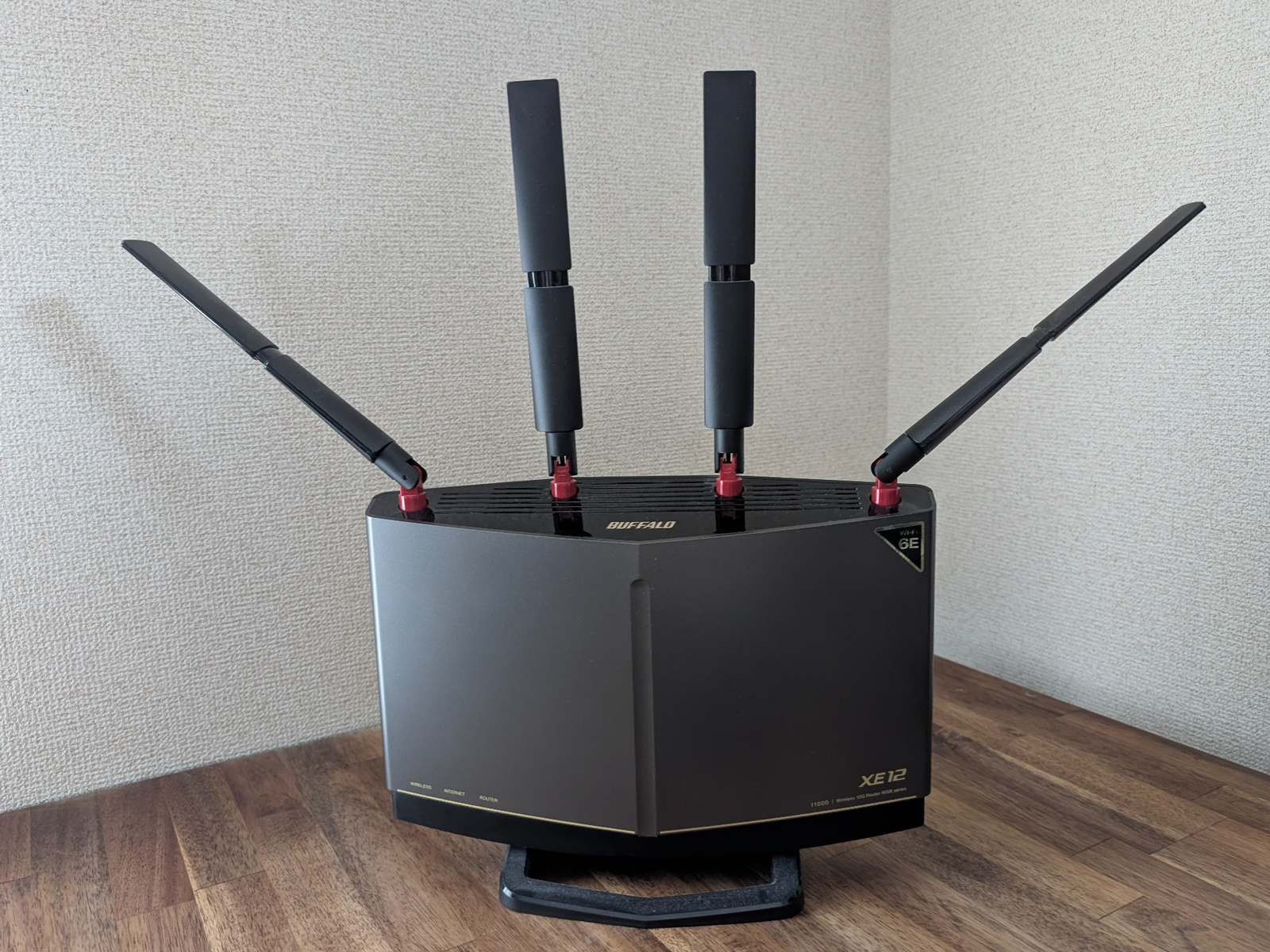
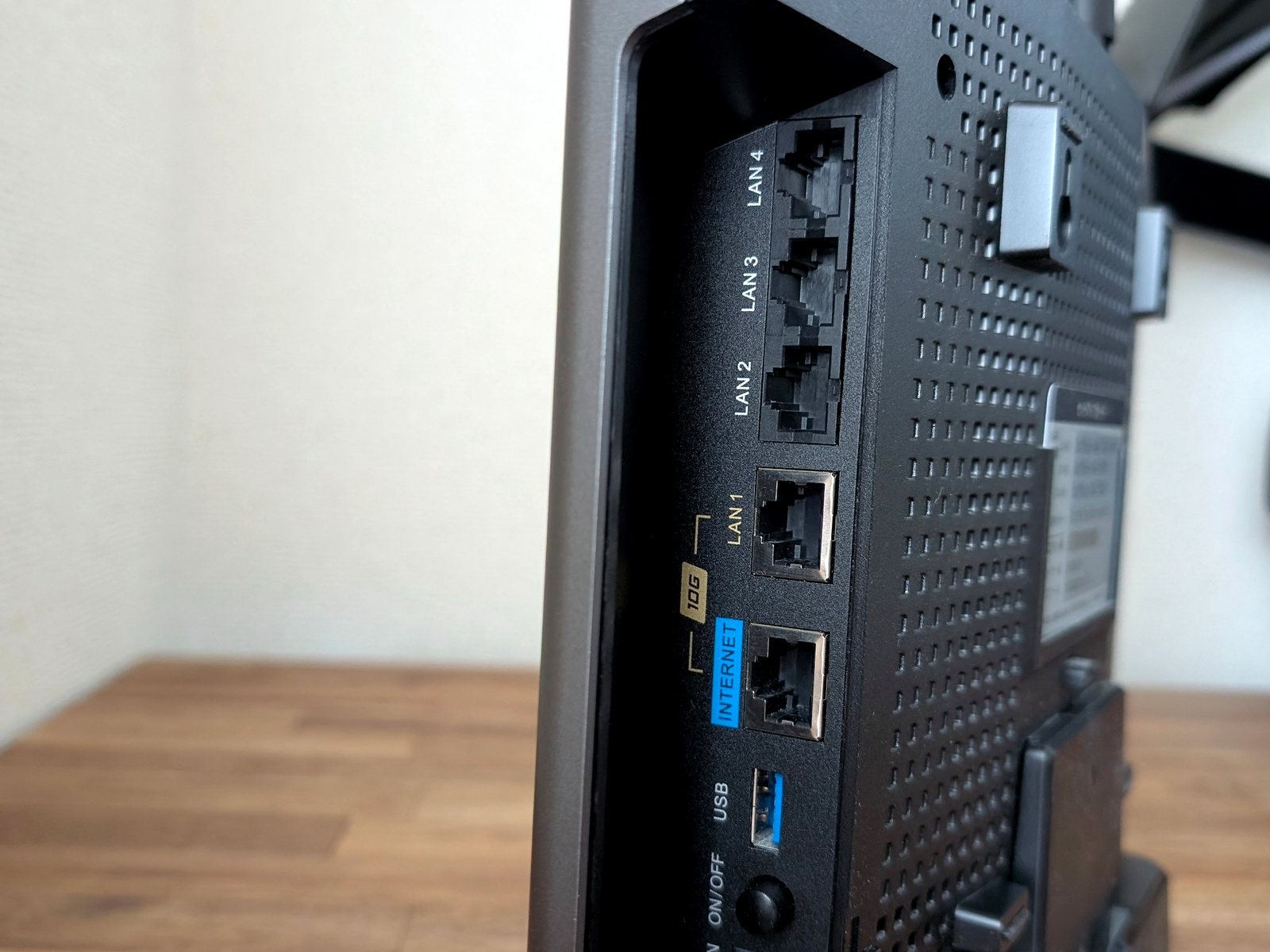

10ギガ対応ルーターはこれで2台目ですが、有線・無線とも日常利用で不満を感じる場面はほとんどなく、今のところ買い替えたいと思ったことはありません。
Wi-Fi 7に対応していない点が気になる人もいるかもしれませんが、筆者のGoogle Pixel 8を6GHz帯で接続した際に1Gbpsを超える通信速度を確認できているため、現時点では十分な性能だと感じています。
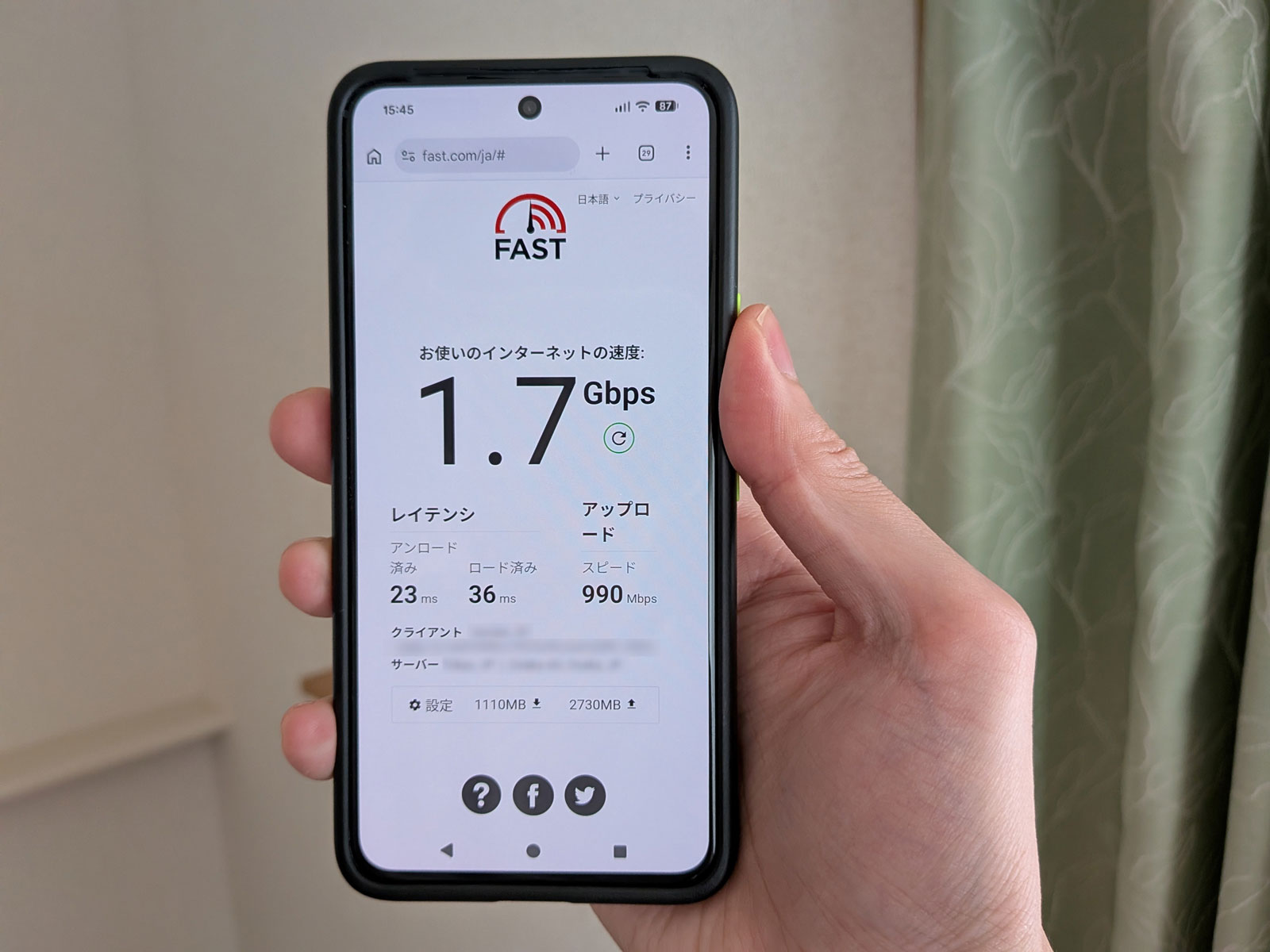
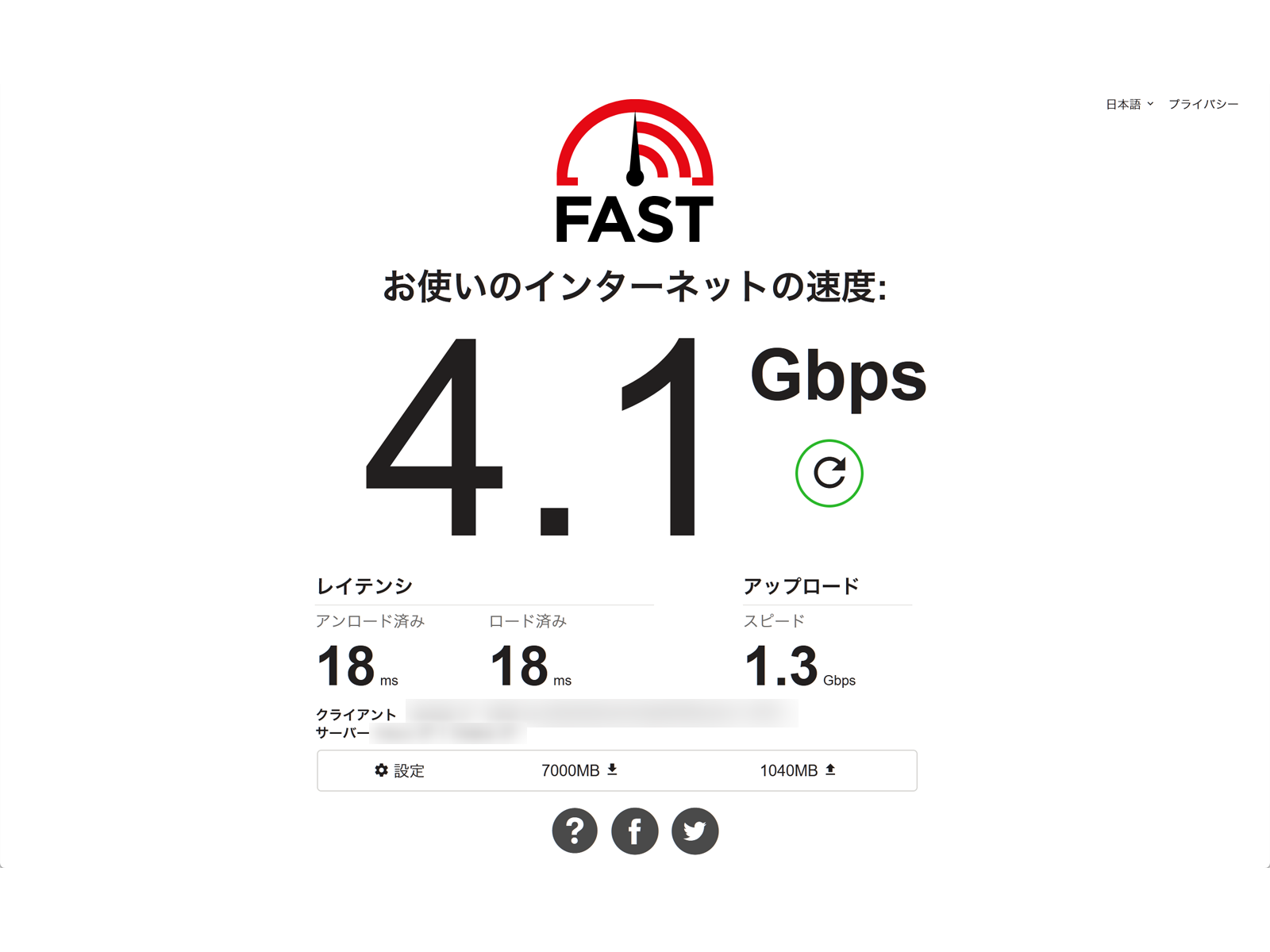
※筆者宅での測定結果です。通信速度は回線、時間帯、測定サーバー、端末との距離などにより変わります。

NEC Aterm 19000T12BE|回線契約がまだの人は選択肢に入る
バランス型の上位モデルとして、NECの「Aterm 19000T12BE」というルーターもあります。
こちらはWi-Fi 7に対応していますが、WXR‑11000XE12より価格が高いため、万人向けの第一候補にはしませんでした。
ただし、これから10ギガ光回線を契約する場合は話が変わります。
現在enひかりクロスで、新規申込者を対象に「Aterm 19000T12BE」を税込49,800円で購入できるキャンペーンを実施しています。
通常は6〜7万円ほどする上位モデルを約5万円で購入できるため、まだ10ギガ光回線を決めていない人は、回線とあわせて検討してみましょう。
このように、回線契約と組み合わせることで、市販より安くルーターを購入できる場合があります。また用途によっては市販ルーターを購入せず、回線事業者のレンタルルーターで十分なこともあります。
これから回線を契約する人は、優待販売やレンタルの内容も確認してからルーターを決めるのがおすすめです。
BUFFALO WXR9300BE6P|Wi-Fiメインで使う
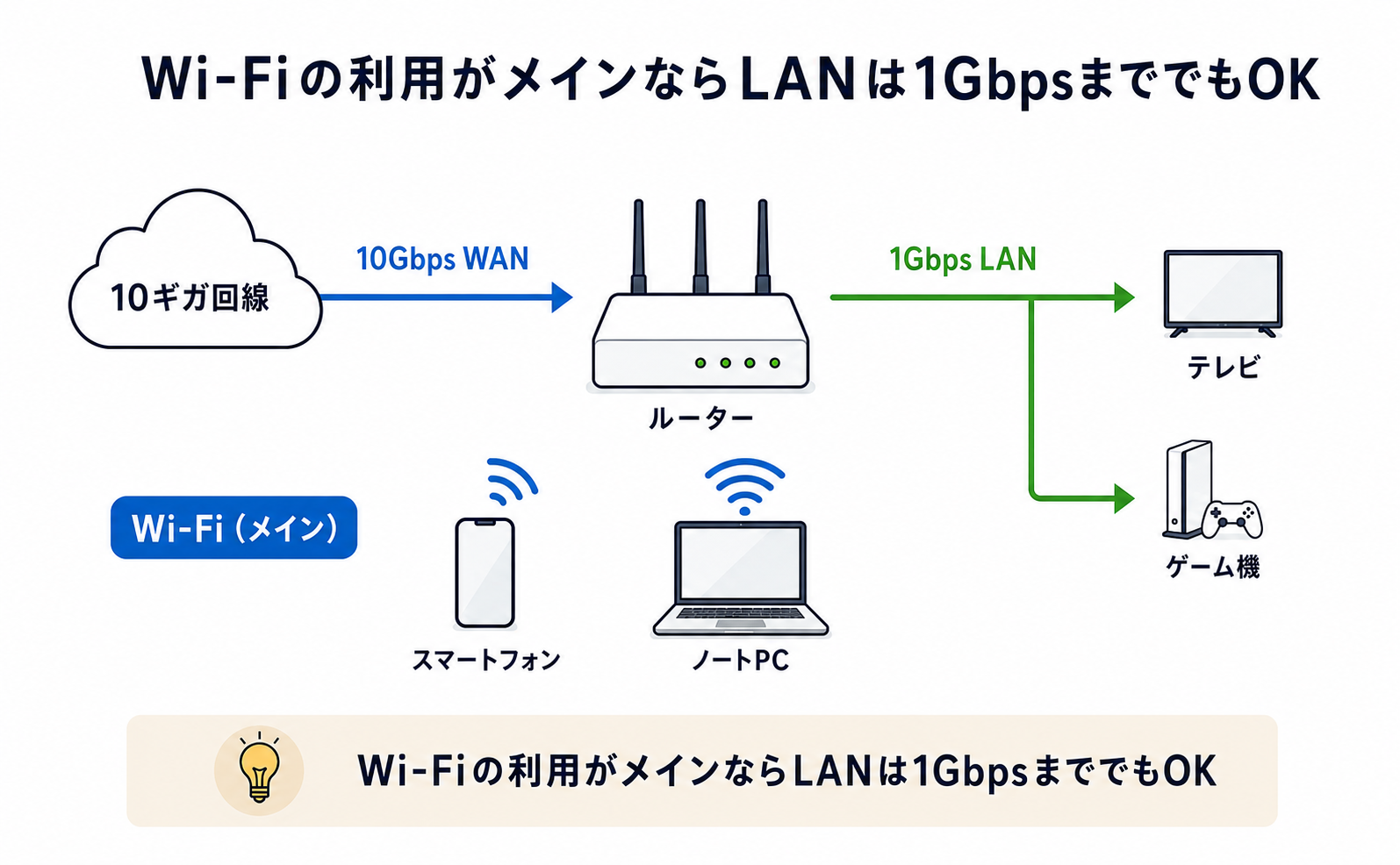
普段使う機器がスマートフォン・ノートPC・タブレットなどの無線接続が中心の人は、BUFFALOの「WXR9300BE6P」がおすすめです。
Wi-Fi 7と6GHz帯に対応しており、対応端末では混雑を避けながら高速な無線通信を利用できます。Wi-Fi 7の特徴である320MHz幅通信やMLO1にも対応しています。
各周波数帯のストリーム数は2×2までの対応ですが、一般的なスマートフォンやノートPCの多くも2×2のため、実際の利用で大きな差を感じる場面はそれほど多くないでしょう。
有線LANポートは1Gbpsまでのため、10Gbpsの有線LAN接続には対応していませんが、最上位モデルより価格を抑えながらWi-Fi 7が利用できるため、無線中心の人におすすめです。

TP-Link Archer GE800|10Gbpsと2.5Gbpsで有線環境を作りたい
有線LAN環境を10Gbpsと2.5Gbpsで作りたい人には、TP-Linkの「Archer GE800」がおすすめです。
10Gbps対応のWAN/LAN兼用ポートを2つ、2.5Gbps対応LANポートを4つ搭載しているため、メインPCを10Gbpsでつなぎながら、NASやサブPCを2.5Gbpsで複数接続できます。
SFP+という10Gbps対応端子も付いていますが、一般的なLANケーブルをつなぐポートではないため、家庭では基本的に使う機会はありません。
無線側もWi-Fi 7・6GHz帯・トライバンドに対応しており、有線接続だけでなくWi-Fi性能も高水準です。

なお、PCとNASをどちらも10Gbpsで接続したい場合は10G対応スイッチングハブの追加が必要です。
詳しくは「高速LANポートが足りない場合は10G対応スイッチングハブを追加する」で解説します。
TP-Link Archer BE900|ハイエンドモデルのルーターが欲しい
無線・有線ともハイエンドを求める人には、TP-Linkの「Archer BE900」がおすすめです。
Wi-Fi 7に対応したクアッドバンド・16ストリームのフラッグシップモデルで、無線性能は現行トップクラス。有線ポートも10Gbps対応を2系統、2.5Gbps対応を4つ、1Gbps対応を1つ搭載しており、最上位モデルらしい充実した構成です。
クアッドバンドは、対応端末が多い5GHz帯を2系統使えるため、家族のスマートフォンやノートPCを複数台接続する環境でも通信を分散できます。さらに、Wi-Fi 7や6GHz帯対応端末は別帯域へ接続できるため、端末1台の最高速度だけでなく、多数の端末が同時通信する際の余裕を重視した設計になっています。
また有線ポートが豊富なため、これ1台で10Gbps+2.5Gbpsの有線環境を作れます。
正直なところ、多くの家庭ではここまでの性能は必要ありません。しかし、無線・有線ともに現行最高クラスの構成を求め、性能に妥協したくない人にはArcher BE900がおすすめです。

TP-Link Archer BE450|価格を抑えてWi-Fi 7を導入したいなら
できるだけ予算を抑えてWi-Fi 7対応ルーターを導入したい方には、TP-Linkの「Archer BE450」がおすすめです。
2万円前後という手頃な価格帯でありながらWi-Fi 7に対応し、10Gbpsポートと2.5Gbpsポート(ともにWAN/LAN兼用)を1つずつ搭載しています。
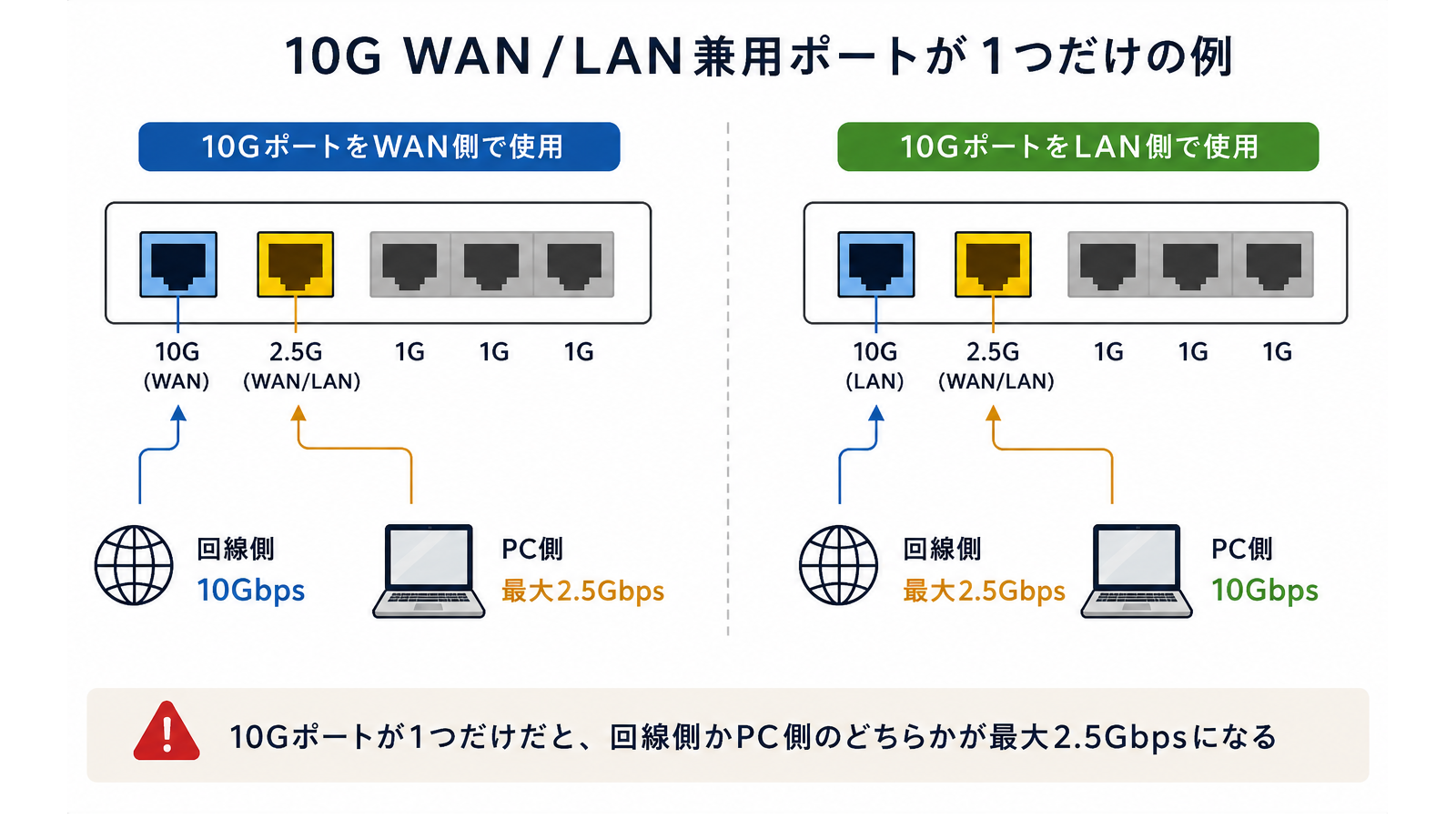
注意点として、本機は上位モデルのような「6GHz帯」には対応しておらず、利用できるのは2.4GHz帯と5GHz帯のみです。また、10Gbpsポートと2.5Gbpsポートの搭載数がそれぞれ1つのため、有線LANポートの最大速度は2.5Gbpsです。
上位モデルと比べると制約はあるものの、「自分の使い方ならこれで十分」という人や、「まずは手軽にWi-Fi 7を試してみたい」という人におすすめです。

10ギガ対応ルーターの選び方
10ギガ対応ルーターを選ぶときは、最初に「一番速くしたい機器は何か」を考えましょう。
スマートフォンやノートPCが中心ならWi-Fi性能、デスクトップPCやNASを有線接続するならLANポートの速度と数が重要です。広い戸建てでは、メッシュWi-Fiへの対応も確認します。
無線中心ならWi-Fi 7・6GHz帯・バンド構成を確認する
スマートフォン、ノートPC、タブレット、テレビなどをWi-Fiで使うことが多いなら、まず無線側の仕様を確認しましょう。
現在の10ギガ対応ルーターには、最新規格のWi-Fi 7に対応したモデルが増えています。Wi-Fi 7は、複数の通信帯域を組み合わせる機能や、通信の遅延を大幅に抑える技術などを備えた規格です。
ただしルーターをWi-Fi 7対応に替えるだけで、すべての端末が速くなるわけではありません。
ルーターだけでなく、接続するスマートフォンやPCもWi-Fi 7に対応している必要があります。現在使っている端末がWi-Fi 6までの対応なら、通信時はWi-Fi 6として接続されます。
そのため、次のように考えると選びやすくなります。
このような場合は、Wi-Fi 7対応モデルを検討しましょう。
一方で現在のWi-Fi環境に大きな不満がなく、数年前の端末を中心に使っているなら、Wi-Fi 7のためだけに最上位モデルを選ぶ必要はありません。
6GHz帯は「混雑に強いが障害物に弱い」
6GHz帯はWi-Fiで使う新しい電波の通り道です。従来の2.4GHz帯や5GHz帯に比べて利用機器が少なく、電波干渉や混雑を受けづらいメリットがあります。
ただし周波数が高い分、壁や床などの障害物に弱いという特徴があります。そのため、ルーターから離れた部屋では5GHz帯のほうが安定する場合も少なくありません。
家中で6GHz帯の快適な通信を活かしたい場合は、メッシュWi-Fiの構築も視野に入れて選ぶのがおすすめです。
家族で同時に使うならバンド構成も確認する
ルーターが同時に使える通信帯域の数も確認しておきましょう。一般的に次のように分類されます。
家族が同時に動画を見たり、ゲームやオンライン会議をしたりする場合は、利用できる通信帯域が多い機種ほど混雑を抑えやすくなります。
ただし、一人暮らしなどで接続台数が少ない場合はデュアルバンドで十分なことが多いです。
無線中心で使う場合は、最大通信速度の数字だけを見るのではなく、次の3点で判断しましょう。
10Gbpsを有線LAN接続するならWAN・LANポート構成を確認する
「10ギガ対応ルーター」といっても、すべての有線ポートが10Gbpsで通信できるわけではありません。モデルによっては、最大速度が1Gbpsや2.5Gbpsにとどまるポート構成になっている場合があります。
ここが、10ギガ対応ルーター選びで最も誤解しやすいポイントです。
有線LANで10Gbpsを活用したい人は、必ずWANポートとLANポートの構成を事前に確認しておきましょう。
PCを10Gbps接続できるかはLANポートを見る
ルーターには大きく分けて2種類の有線ポートがあります。
まず、10ギガ光回線の性能を活かすには、WANポートが10Gbpsに対応している必要があります。
さらに、PCなどの端末を10Gbpsで有線接続したい場合は、LANポートにも10Gbps対応ポートが必要になります。
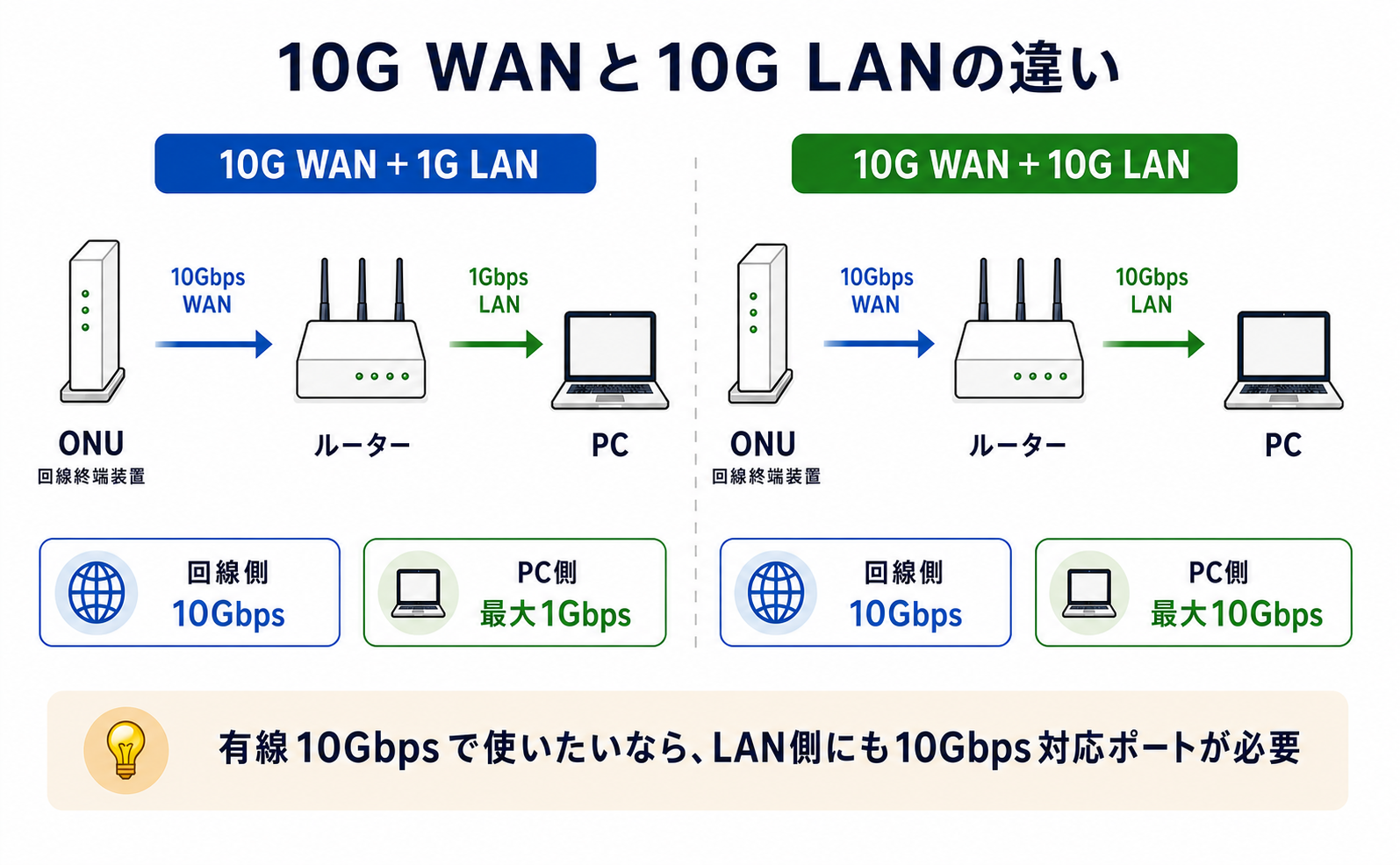
たとえば、次の2台はどちらも「10ギガ対応ルーター」ですが、有線接続の最大速度が異なります。
① 10Gbps WAN×1、1Gbps LAN×3
- 10ギガ光回線:利用できる
- PCの有線接続:最大1Gbps
② 10Gbps WAN×1、10Gbps LAN×1
- 10ギガ光回線:利用できる
- PCの有線接続:最大10Gbps
Wi-Fi中心で使うなら①のルーターでも問題ありませんが、PCを有線10Gbpsで接続したい場合は、②のように 10Gbps対応LANポートを備えたルーターを選ぶ必要があります。
WAN/LAN兼用ポートの個数に注意
10ギガルーターの中には、「10Gbps WAN/LAN兼用」ポートを搭載したモデルがあります。
これは文字通り、WANポートとしてもLANポートとしても使える便利なポートですが、1つのポートをWANとLANの両方に同時利用することはできません。
たとえば、次のような構成のルーターがあります。
この場合、WANとLANを接続すると次の2通りの構成になります。
つまりこのポート構成では、回線側とPC側を同時に10Gbpsで接続することはできません。
10Gbpsで有線LAN接続したい場合は、WAN用とLAN用の10Gbpsポートがそれぞれ独立して存在するか、ポートの個数まで必ず確認するようにしましょう。
自分の環境に10Gbps・2.5GbpsのLANポートが何個必要か確認する
まずは「10Gbpsで有線LAN接続できるポートがあること」を確認したら、次にあなたの環境で高速通信ポートが何個必要になるか確認しましょう。
今はPCだけ有線LAN接続できれば十分でも、あとからNASや別のPCを追加する可能性がある場合は、少し余裕を持ったポート構成を選んでおくと、後から機器追加のために余計な出費をしなくて済みます。
PC1台だけなら10Gbps LAN×1でOK
メインPCを1台だけ10Gbpsで有線接続するなら、10Gbps対応LANポートが1つあれば十分です。
例:10Gbps×1、1Gbps×3
- メインPC:10Gbpsポートへ接続
- テレビ・ゲーム機・レコーダー:1Gbpsポートへ接続
NASやサブPCも高速通信するなら2.5Gbps LANポートも欲しい
メインPCに加えて、NASやサブPCも高速通信したい場合は、10Gbps+2.5Gbps対応LANポートを備えたルーターを選びましょう。
例:NASが2.5Gbps対応の場合
- PC:10Gbps
- NAS:2.5Gbps
1Gbpsから2.5Gbpsへ変わるだけでも、大容量の写真や動画の転送時間は大きく短縮されます。
複数の機器を10Gbpsで有線接続するならスイッチングハブが必要
一般的な家庭向け10ギガ対応ルーターでは、LAN側の10Gbpsポートは1つだけの場合がほとんどです。
そのため、PCだけでなくNASやサブPCなども10Gbpsで接続したい場合は、10G対応スイッチングハブが必要になります。
接続構成は次のとおりです。
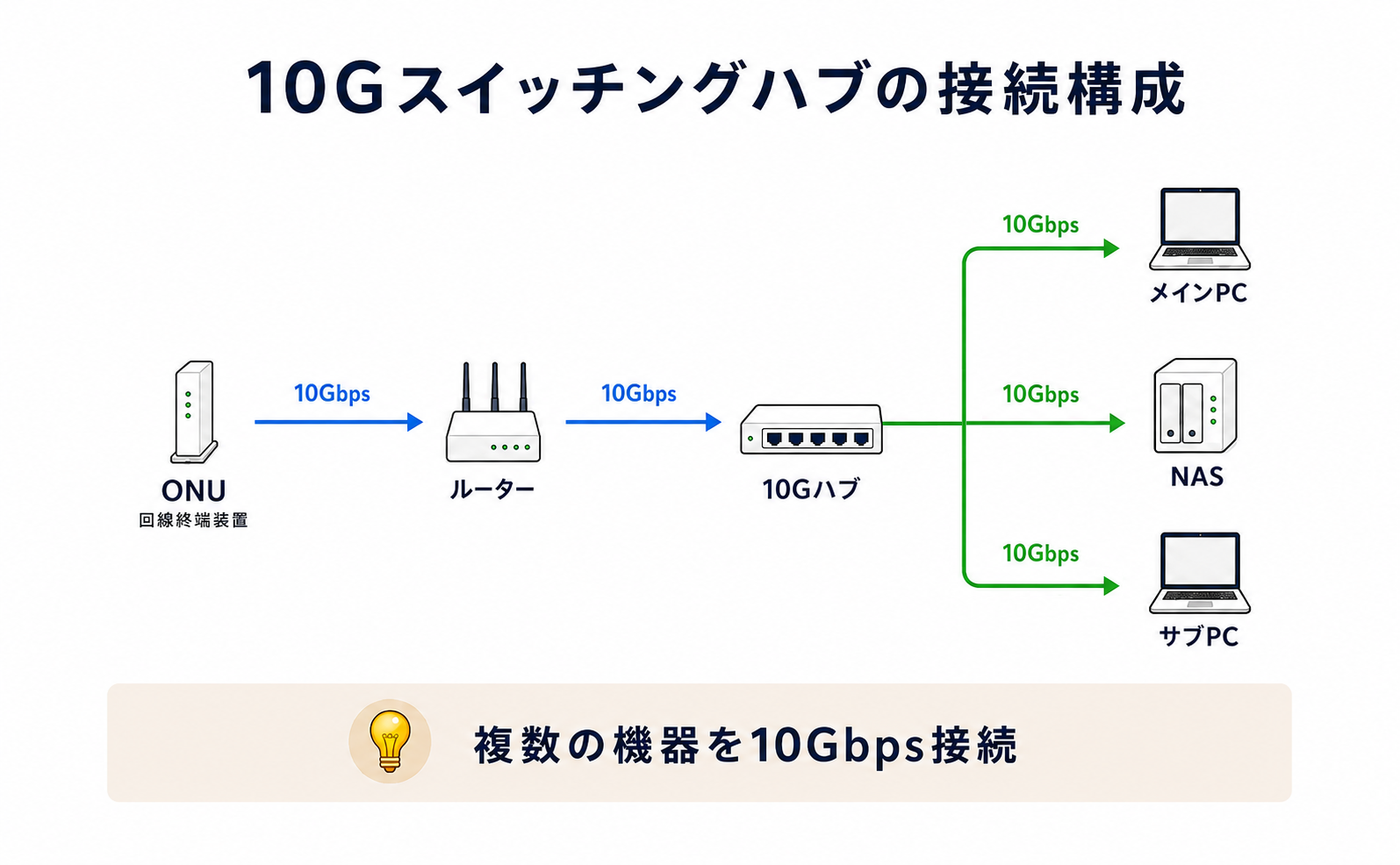
各機器は最大10Gbpsで接続できますが、インターネット通信では10ギガ回線の帯域を接続機器全体で共有します。
一方、PCは10Gbps、NASやサブPCは2.5Gbpsで十分という場合は、2.5Gbps対応LANポートを複数搭載したルーターでも対応できます。
必要な高速LANポート数の目安は次のとおりです。
| 接続したい機器 | 必要な構成の目安 |
|---|---|
| PCだけ10Gbps | 10Gbps LAN×1 |
| PC 10Gbps+NAS 2.5Gbps | 10Gbps LAN×1+2.5Gbps LAN×1 |
| PCとNASを両方10Gbps | 10Gbps LAN×1+10Gスイッチングハブ |
なお、有線10Gbpsで通信するには、ルーターだけでなくPCやNASのLANポート、そしてLANケーブルも10Gbpsに対応している必要があります。
ルーター以外に必要なLANカードやLANケーブル、ONUなどは、以下の記事でまとめて確認できます。

PC側に10Gbps対応LANポートがない場合は、10G LANカードの増設が必要です。おすすめ機種は以下の記事で比較しています。
10G LANカードおすすめ比較|実際に使った製品と選び方 →
自分のPCに取り付けられるか不安な方は、対応確認と取り付け手順もあわせて確認してください。
10G対応LANカードの取り付け完全ガイド!対応PCの確認方法も紹介 →
広い戸建てではメッシュWi-Fiも確認する
ルーターから離れた部屋や、壁・床を複数挟む場所では、Wi-Fiの速度が落ちたり、接続が不安定になったりすることがあります。
こうした環境では、親機と子機で通信範囲を広げるメッシュWi-Fiが有効です。
次のような環境では、メッシュWi-Fiを検討してみましょう。
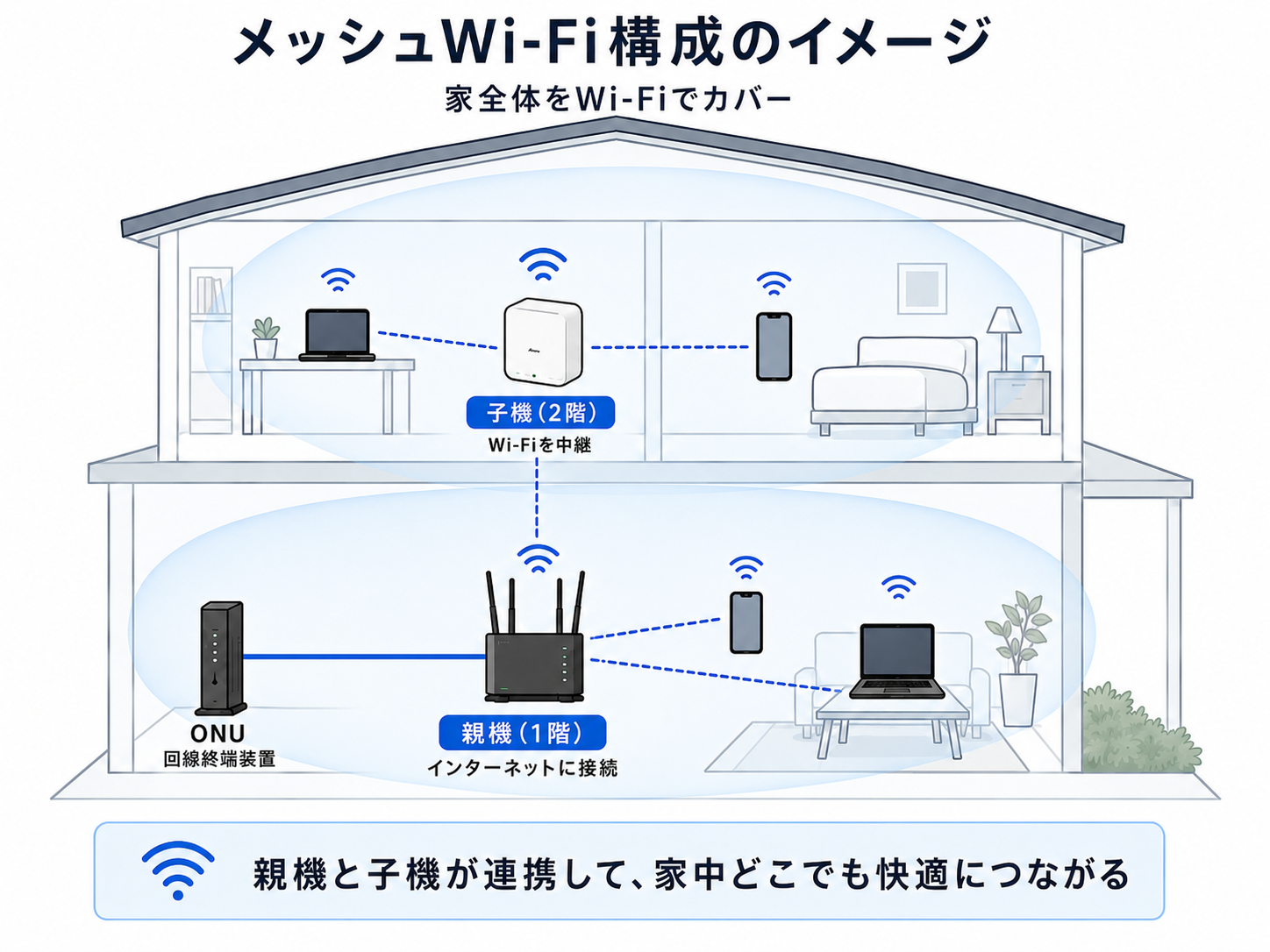
親機と子機は、Wi-Fiでつなぐ「無線バックホール」か、LANケーブルでつなぐ「有線バックホール」で接続します。
無線バックホールは配線が不要で手軽ですが、壁や床の影響を受けやすいのが弱点です。速度と安定性を重視するなら、有線バックホールが向いています。
有線バックホールを使う場合は、親機と子機のLANポート速度も確認してください。
たとえば子機側のLANポートが1Gbpsまでなら、親機まで10Gbpsで接続しても、子機につないだPCは最大1Gbpsです。
10ギガ対応ルーターは本体サイズも確認する
10ギガ対応ルーターを選ぶ際に意外と見落としやすいのが本体サイズです。
10ギガ対応ルーターは高性能なCPUや複数のアンテナを搭載し、さらに放熱のための空間も必要になるため、一般的な1ギガ対応ルーターより大きく作られています。
WXR-11000XE12を初めて開封したときは、思わず「でか!」と声が出ました。
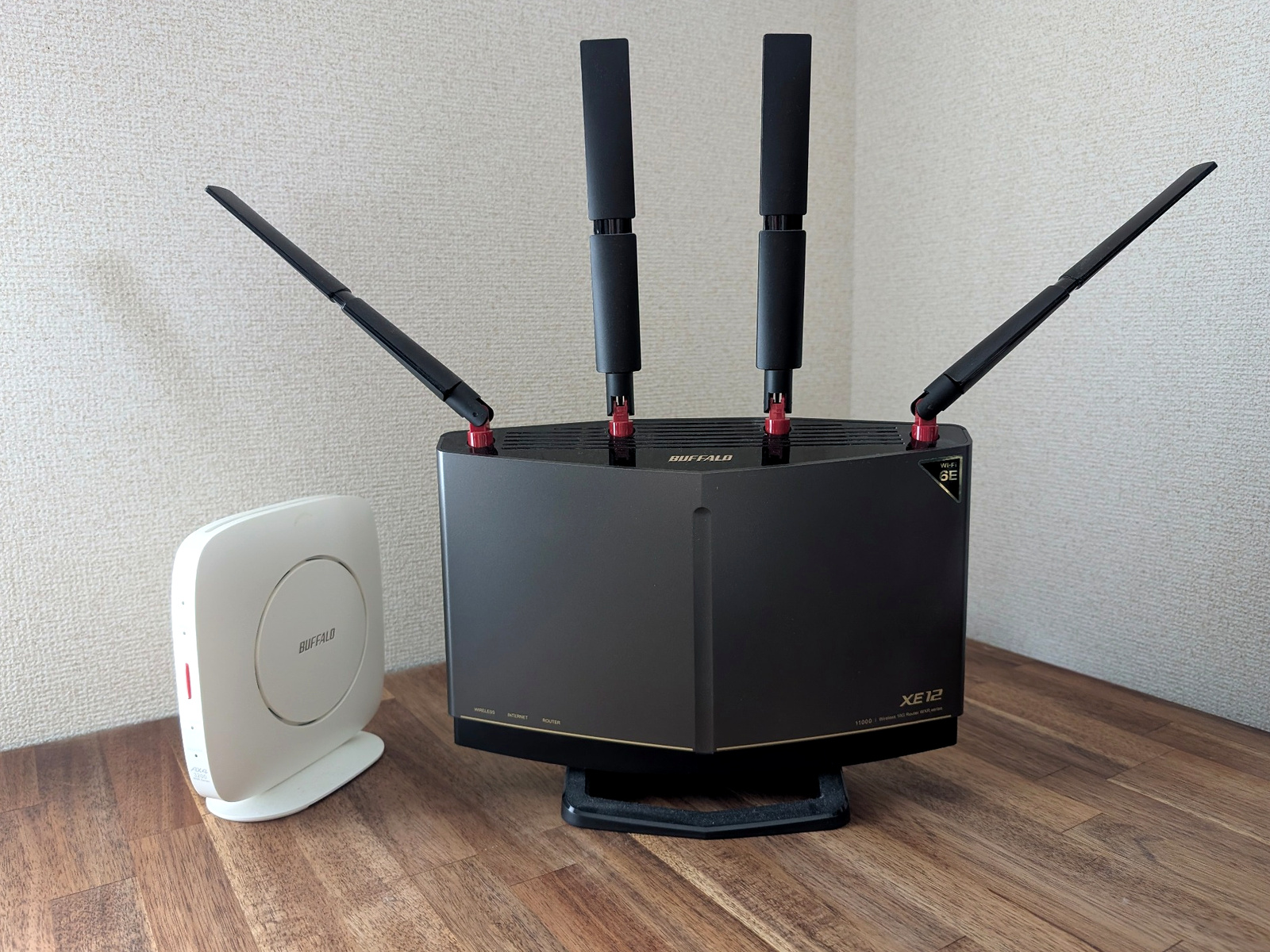
購入前には、次の点も確認しておきましょう。
届いてから置き場所に困らないように、事前に本体寸法まで確認しておくことをおすすめします。
ルーターは市販・優待販売・レンタルのどれがよい?
10ギガ対応ルーターはAmazonや家電量販店で購入する以外に、回線事業者の優待販売やレンタルで用意できる場合があります。
| 用意する方法 | 向いている人 | 注意点 |
|---|---|---|
| 市販品を購入 | 性能や機種を自由に選びたい | 初期費用が高くなりやすい |
| 回線業者の優待販売 | これから10ギガ回線を契約する | 市販品よりは対象機種や条件が限定される |
| 回線業者のレンタルサービス | 初期費用と管理の手間を抑えたい | 機種を選べない場合がある |
性能やポートの構成を細かく選ぶなら市販品
有線LANポートの構成やWi-Fi規格、周波数帯の対応状況などを自由に選びたい場合は市販品を購入するのが確実です。
万が一回線を乗り換えても、同じルーターを使い続けられる点も市販品のメリットです。
これから回線を契約するなら優待販売も選択肢に入れる
回線事業者によっては、新規契約者向けに10ギガ対応ルーターを特別価格で販売しています。
たとえばenひかりクロスでは、Aterm 19000T12BEを税込49,800円、WXR-11000XE12を税込29,800円で購入できるキャンペーンが案内されています。
こうした優待販売を利用すれば、同じ予算でも市販では手が届きにくい上位モデルを選べる可能性があります。
とくに、まだ10ギガ光回線を契約していない人は、ルーターを先に購入せず、回線とセットで安く買える機種がないか確認しておくのがおすすめです。
ただし優待価格は時期や契約条件によって変わるため、申し込み前に次の点だけ確認しておきましょう。
毎月の回線料金や契約条件も含めて検討し、全体のコストを抑えられる場合は積極的に活用しましょう。
ルーターのレンタルサービスで十分なケースも多い
回線事業者によっては10Gbps対応のLANポートを備えたルーターをレンタルできます。
「PCを1台だけ10Gbpsで有線接続できれば十分」「Wi-Fi 7対応でなくても問題ない」という人なら、月額数百円でレンタルルーターサービスを利用する選択肢もあります。レンタル料金は月額550円前後が目安になります。
「長く使うなら購入したほうがお得」という意見もありますが、Wi-Fi規格やルーターの性能は数年単位で進化します。5年後には新しい規格や機能が普及し、ルーターを買い替えたくなる可能性もあるため、長く使うからといって購入した方が必ずお得とは限りません。
もちろん性能面で妥協したくない人や、メッシュWi-Fiを含めて自宅に合った環境を構築したい人には市販ルーターが向いています。
しかし、レンタルルーターの性能が自分の用途に合っているなら、レンタルも検討する価値が十分にあります。
以下の記事では、10Gbpsの有線LAN接続に対応したルーターをレンタルできる回線事業者をまとめています。回線選びとあわせて検討したい方は参考にしてください。
まとめ|10ギガ対応ルーターは何を速くしたいかで選ぶ
10ギガ対応ルーターは、価格やWi-Fiの最大速度だけで選ぶのではなく、まず「何を速くしたいのか」を決めることが大切です。
今回紹介した機種は、次のように選び分けられます。
どれを選ぶか迷った場合は、有線10Gbpsと6GHz帯のWi-Fiを使えて、価格も上位モデルほど高くないWXR-11000XE12がおすすめです。
PCを有線10Gbpsで接続したい場合は、回線をつなぐWANポートだけでなく、PCをつなぐLANポートも10Gbpsに対応しているか確認してください。
NASやサブPCも高速接続するなら、10Gbps・2.5Gbps対応LANポートの数も重要です。PCとNASをどちらも10Gbpsで接続したい場合は、10G対応スイッチングハブの追加も検討しましょう。
また、広い戸建てではメッシュWi-Fiへの対応、本体を置くスペース、子機側のLANポート速度まで確認しておくと、購入後の失敗を防ぎやすくなります。
まだ10ギガ光回線を契約していない人は、ルーターを先に購入せず、回線事業者の優待販売やレンタルも確認してください。
最も高性能な機種が、すべての人にとって最適とは限りません。現在の接続機器だけでなく、今後追加する可能性のあるPCやNASまで考えて選べば、余計な買い替えや追加費用を抑えられます。
- MLO:複数の周波数帯を同時に使用することで、速度や安定性を高める仕組みのこと。 ↩︎