
厄介なことに、有線LANが切れる原因は多岐にわたります。
LANケーブル・PC・ルーターなどのLAN側だけでなく、ONU・光回線・プロバイダなどのWAN側が原因の場合もあるため、「なにから確認すればいいの?」と悩んでしまう人は多いでしょう。
筆者も過去に有線LANの切断に悩まされ、原因が分からないままルーターを買い替えてしまったことがあります。しかし後になって別の要因が原因だったと分かり、結果的に無駄な出費をしてしまいました。
この記事では筆者が「機器を買い替える前に、これを確認しておけば良かった」と思う原因の切り分け方を紹介します。
ネットワーク系に苦手意識がある人でもわかりやすいように、図やスクリーンショットを多めに使いながら解説していきますので、ぜひトラブルシューティングの参考にしてください。
まずPCやネットワーク機器を再起動する
原因を調べる前に、PCやネットワーク機器の再起動を試してみましょう。
ネットワーク処理や接続状態が一時的に不安定になっているだけなら、再起動によって通信処理やLANポートの状態がリセットされ、正常に戻ることがあります。
再起動する機器は環境によって異なりますが、主な対象は以下のとおりです。
ONU1とルーターを両方再起動する場合は、先にONUを起動し、ランプが通常の状態に戻ってからルーターを起動します。
それぞれの機器を再起動しても直らない・再発するといった場合は、以下を参考にして原因の切り分けを進めていきましょう。
有線LANが切れる原因は「LAN側」と「WAN側」に分けて考える
有線LANが切れる原因を切り分ける際は、まずLAN側とWAN側のどちらで通信が止まっているのかを確認すれば、調べる範囲を大きく絞れます。
一般的な家庭の有線LANは、おおまかに次の経路でインターネットにつながっています。
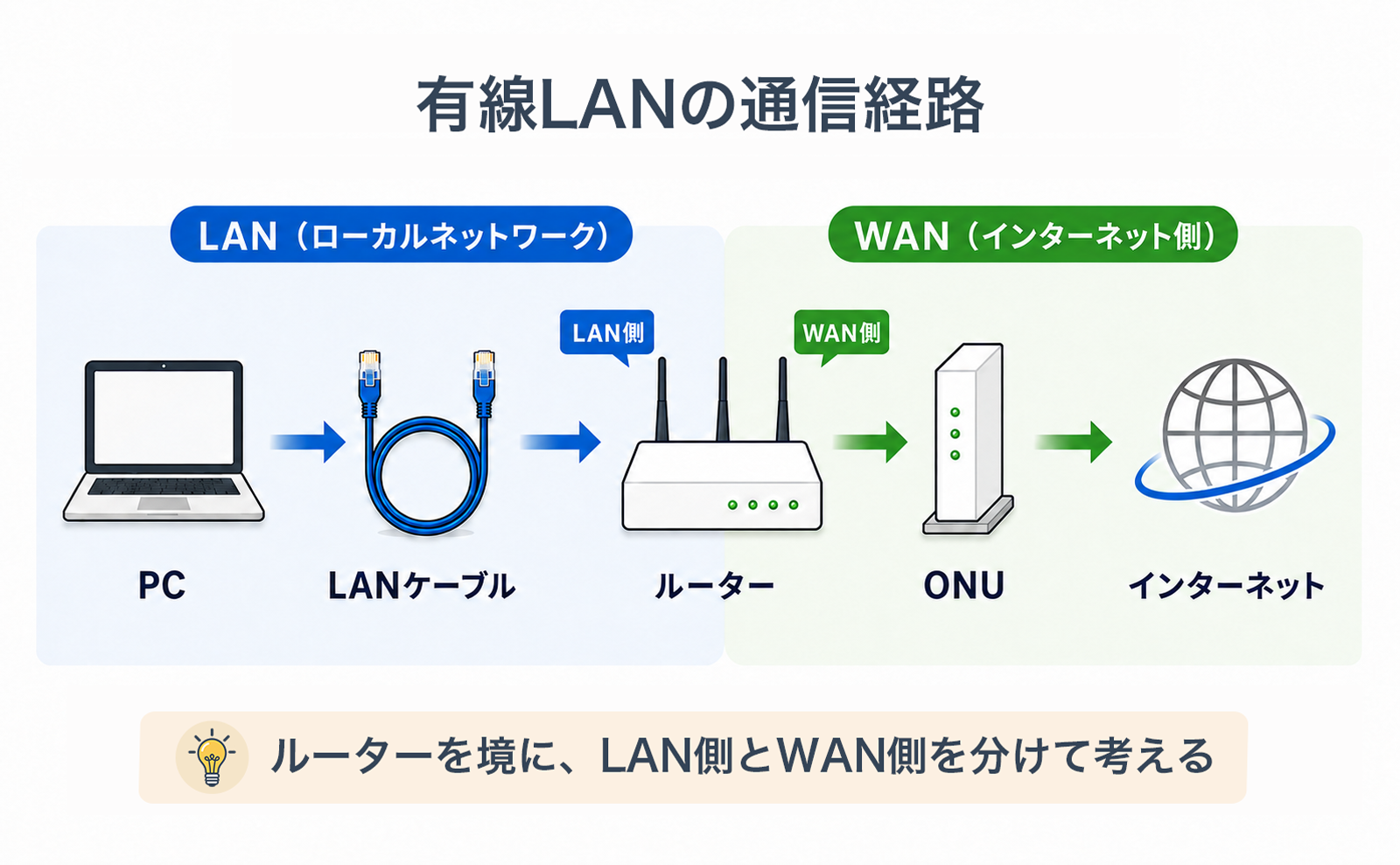
PCからルーターのLANポートまでをLAN(ローカルネットワーク)側、ルーターのWANポートからONU・インターネットへ続く範囲をWAN(インターネット)側と呼びます。
LAN側が原因と判明したら、PCのLANポート(LANカード)、LANケーブル、ルーターのLANポートなどを優先して確認します。反対にLAN側は正常なのにインターネットへつながらないなら、ルーターのWANポートやONU、回線などを確認します。
2つのpingでLAN側とWAN側を切り分ける
LAN側とWAN側を切り分ける方法として、以下の2か所に向けてping2を継続的に送る手法を使います。
正常に通信できている状態から、この2つの宛先に同時にpingを送っておきます。こうしておくと、有線LANが切れた瞬間に「LAN側は正常でWAN側だけ止まったのか」、それとも「LAN側の通信も止まっているのか」を判断できます。
pingはWindowsのコマンドプロンプトを使って送信しますが、不慣れな人でもわかりやすいようスクリーンショットを多めに使って解説します。
ルーターのIPアドレス(デフォルトゲートウェイ)を確認する
まず、PCが接続しているルーターのIPアドレスを確認します。
Winキーを押して「cmd」と入力し、Enterキーを押してコマンドプロンプトを開いてください。
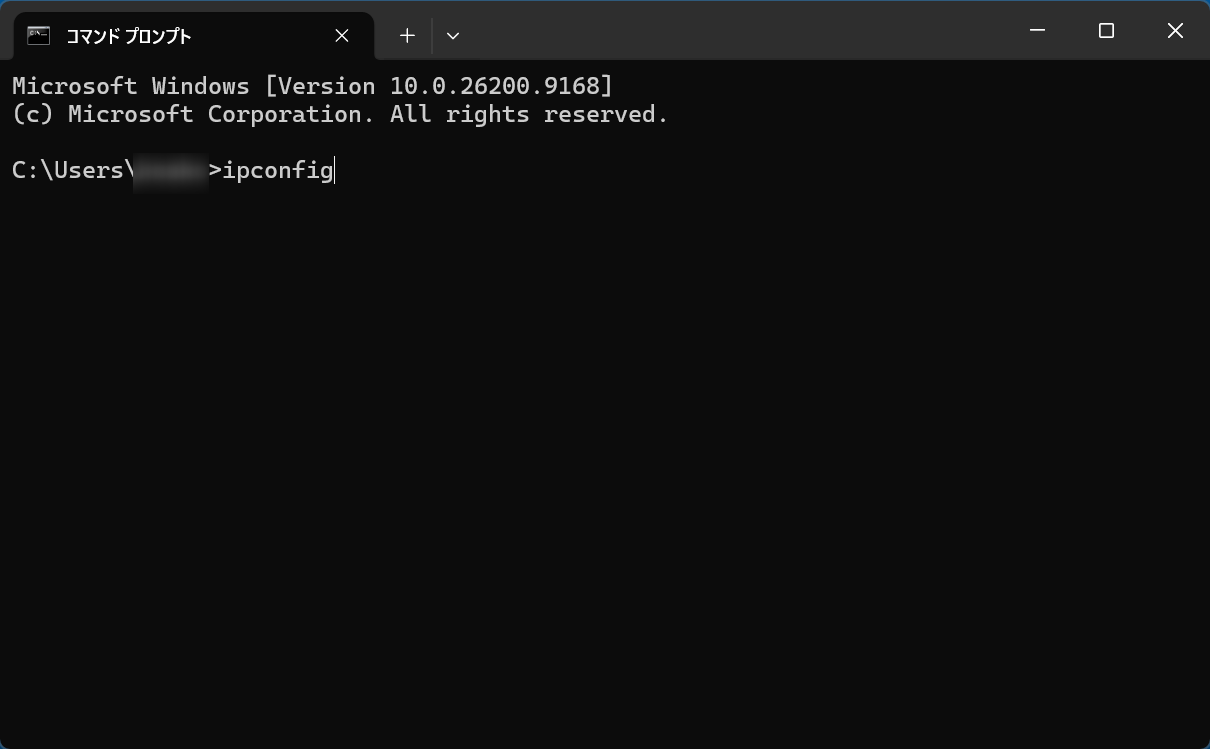
こんな感じの無機質な画面が表示されますが、難しい操作はしないので安心してください。
続いて、コマンドプロンプトに以下のコマンドを入力してEnterキーを押します。
ipconfig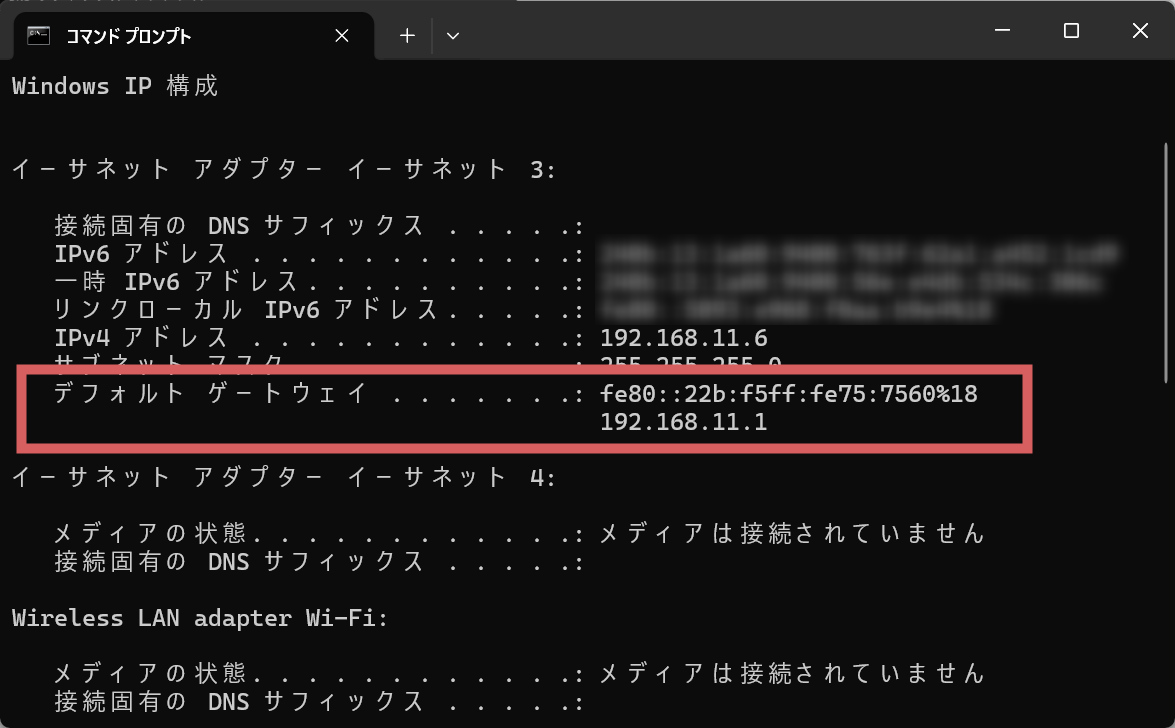
表示された項目から「デフォルト ゲートウェイ」の値を確認します。
たとえば、「デフォルト ゲートウェイ . . . . . . : 192.168.11.1」と表示されていれば、この「192.168.11.1」がルーターのIPアドレスです。
IPアドレスは環境によって異なるため、上記の数字をそのまま使わず、自分のPCに表示された値を確認してください。
ルーターと外部IPへpingを送る
続いて、ルーターのIPアドレスへ約1秒に1回の間隔でpingを送り続ける指示を出します。
コマンドプロンプトに以下のコマンドを入力してください。
ping 192.168.11.1 -t「192.168.11.1」の部分は、先ほど確認したルーターのIPアドレスに置き換えてください。
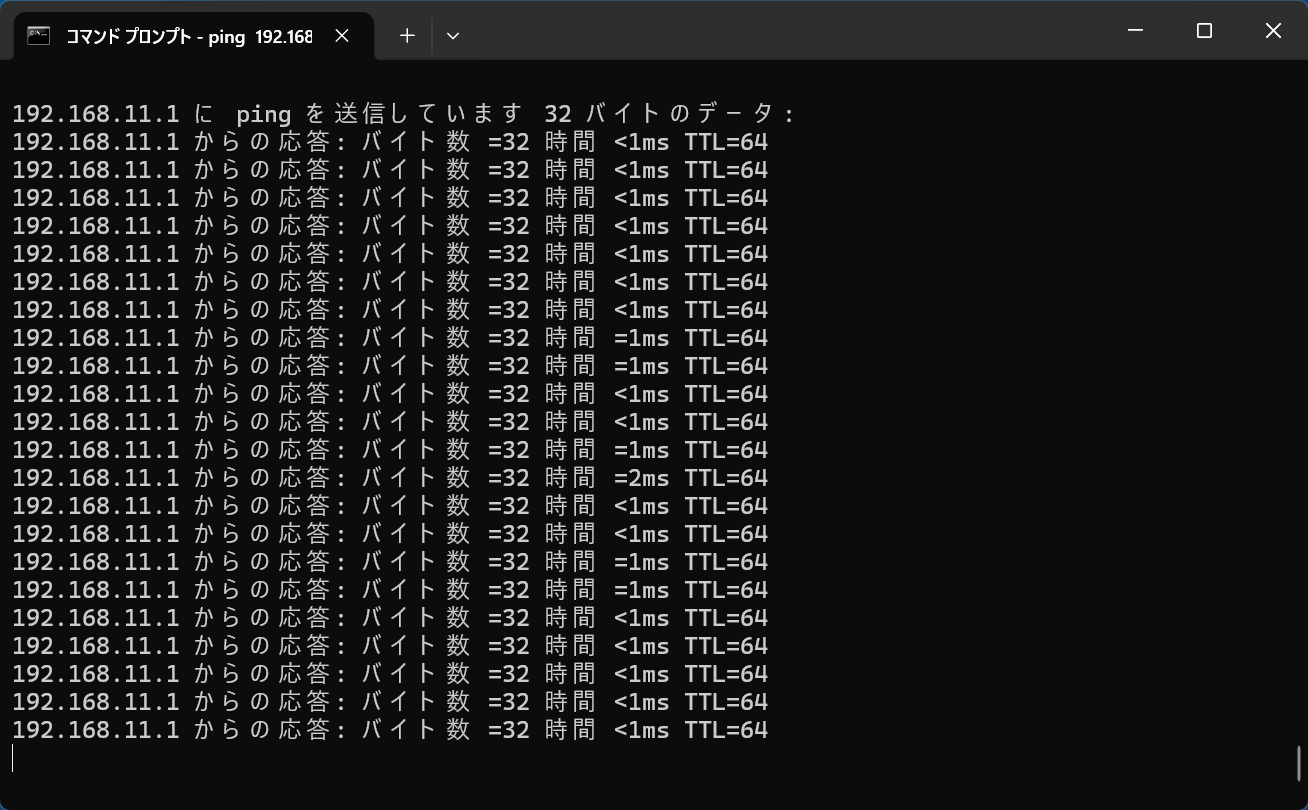
コマンドが通ると、「192.168.11.1 からの応答: バイト数 =32 時間 <1ms TTL=64」といった文言が1行ずつ増え続ける状態になります。
pingはCtrl+Cを押すか、コマンドプロンプトを閉じれば停止できます。
次に、もう一度Windowsの検索欄に「cmd」と入力して、2つ目のコマンドプロンプトを開きます。
2つ目のコマンドプロンプトでは、インターネット上の外部IPアドレスへpingを送ります。今回はインターネットへの通信確認先として、Googleの公開DNS「8.8.8.8」を使用します。
ping 8.8.8.8 -t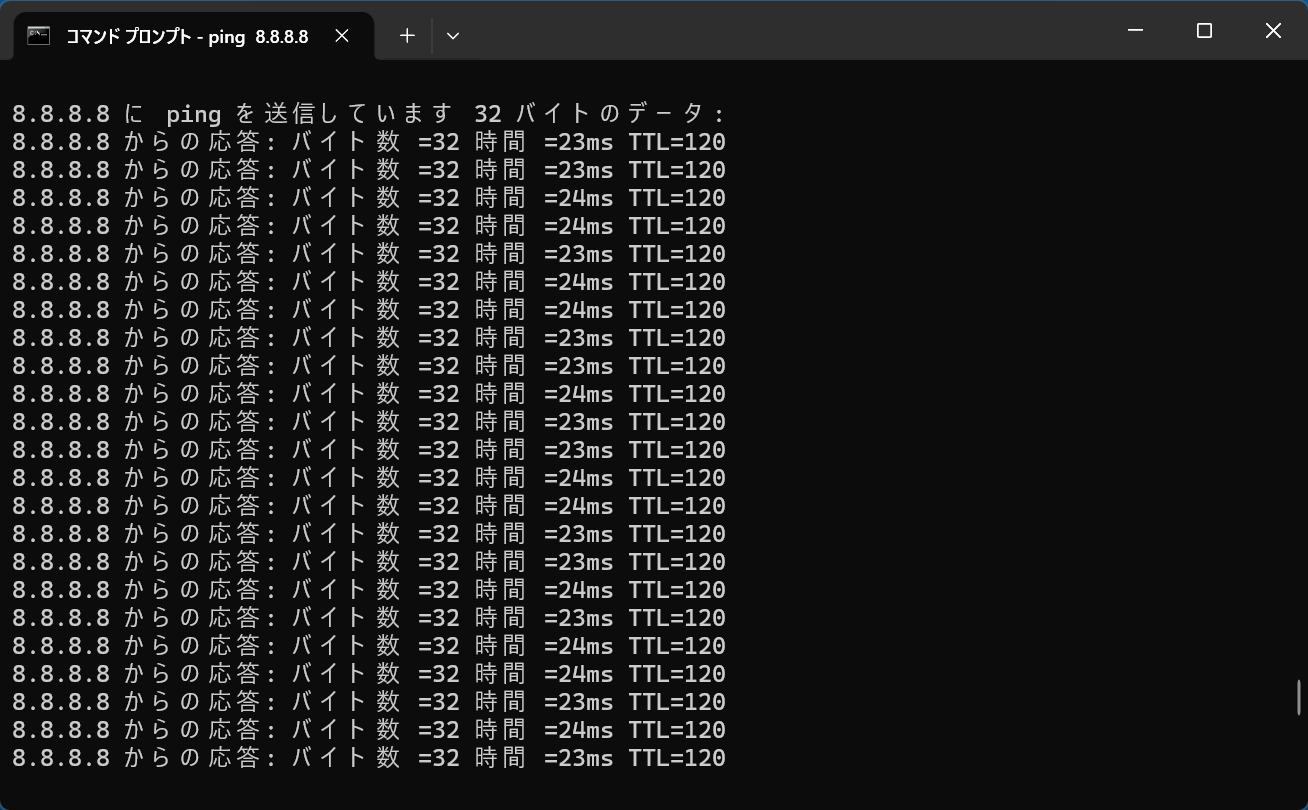
先ほどと同様、こちらも1行ずつ増え続けます。
両方から正常に応答が返ってくることを確認したら、2つのコマンドプロンプトを開いたまま普段どおりPCを使い、切断される症状が発生するのを待ちましょう。
なお、PCをスリープするとpingも停止し、スリープから復帰すると、開いていたコマンドプロンプトで再びpingが続行されます。
切断したときの2つのping結果を見比べる
有線LANが切れる症状が発生したら、2つのコマンドプロンプトを開いてpingの結果を確認します。
pingが通らなくなると、コマンドプロンプトに以下のようなテキストが表示されます。
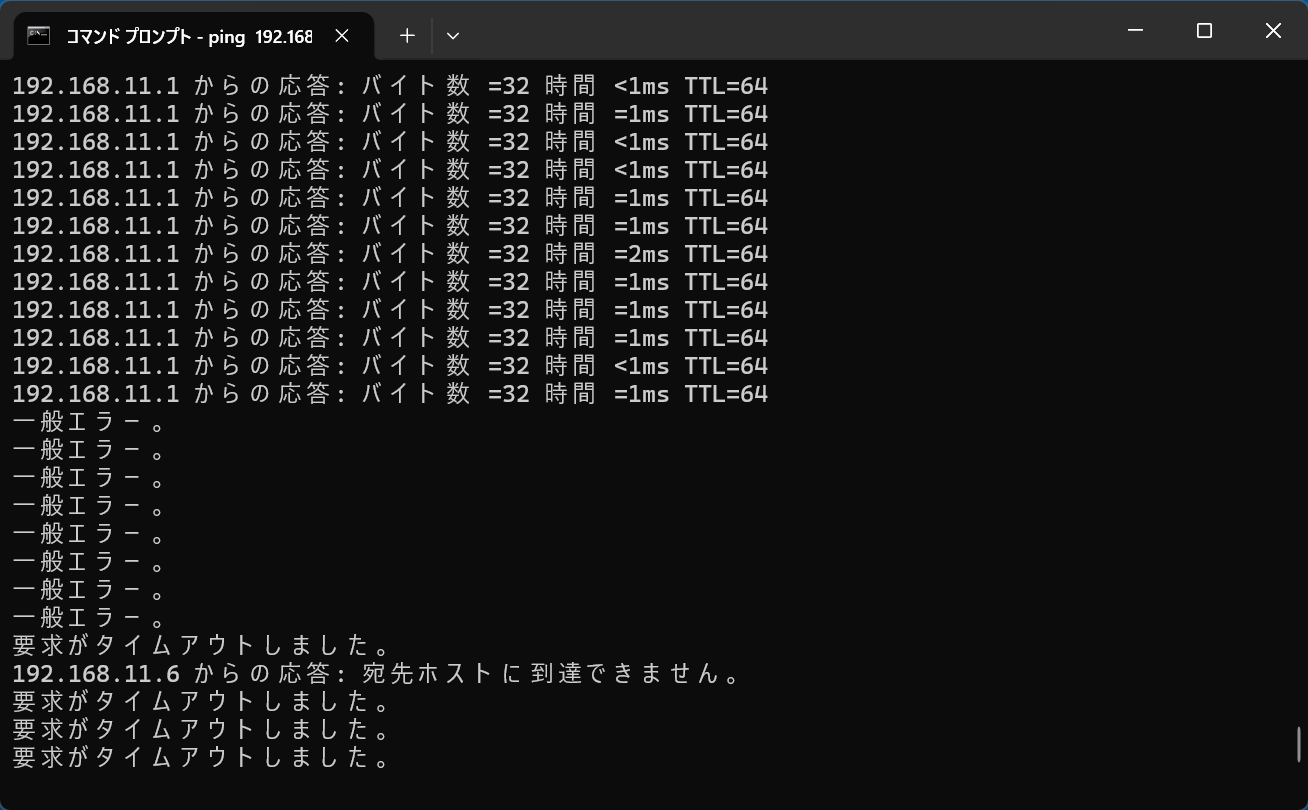
「要求がタイムアウトしました。」
「宛先ホストに到達できません。」
pingが1回だけタイムアウトしただけでは、通信が切れたとは断定できません。切断が発生した時刻と重なっているか、複数回続けて応答が止まっているかを確認してください。
それぞれのpingが通り続けているか、それとも止まっているかの組み合わせによって、以下のように怪しいエリアを絞り込みます。
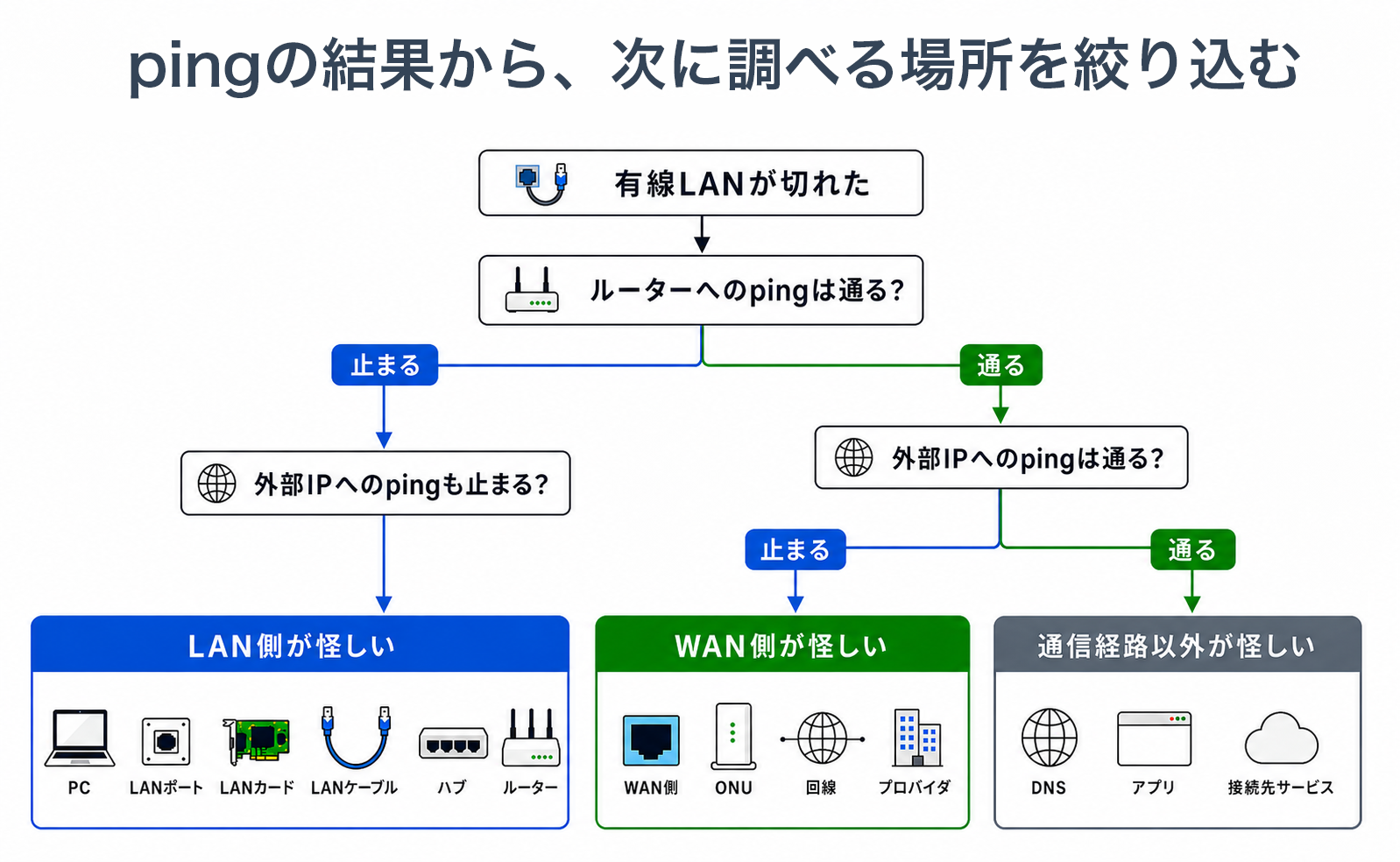
両方のpingが切れる場合
2つのpingが両方とも止まっている場合は、LAN側で通信が切れている可能性が高いです。
この場合は、PCのLANポート(LANカード)、LANケーブル、ルーターのLANポートなどを確認します。
ルーターへのpingは通るのに外部IPへのpingだけ切れる場合
ルーターへのpingは通っているのに外部IPへのpingだけ通らない場合は、少なくともLAN側の通信は維持されています。
この場合は、ルーターのWANポートやONU、回線などを確認します。
両方のpingが通っている場合
ルーターと外部IPへのpingが両方とも通り続けている場合は、通信経路そのものが切れている可能性は低いです。考えられる原因は以下のとおり。
まずは別のWebサイトを開く、別のブラウザやアプリを試す、VPNを使用している場合は一時的に切断するなどして、症状が特定のサービスやアプリだけで起きていないか確認してください。
複数のWebサイトで同じ症状が出ているにもかかわらず、外部IPへのpingは通り続けている場合は、DNSやPC側のネットワーク設定などを確認する必要があります。
【両方のpingが切れる】LAN側の原因を疑う
ルーターへのpingと外部IPへのpingが両方とも止まっている場合は、PCからルーターまでのLAN側で通信が止まっている可能性が高いです。
可能であれば、切断したタイミングで同じネットワークに接続しているほかの端末も同時に通信できなくなっているか確認してみてください。
問題のPCだけが切れていて、スマートフォンのWi-Fi通信や別のPCは正常なら、そのPCだけが使っているLANポート・LANカード・LANケーブルなどが怪しいです。
反対に複数の端末が同時に切れているなら、共通で使っているルーターやスイッチングハブを疑います。それぞれの機器の確認方法は以下を参考にしてください。
以降の確認で条件を変えた場合は、普段の再発間隔より長く様子を見てください。たとえば1日に1回程度切れていた場合は、数日間再発しないことを確認してから、改善したか判断しましょう。
ルーターのLANポートを確認する
まずはルーターの本体ではなく、LANポート単体を疑います。
問題がなければ、次は他の空いているポートにLANケーブルを差し替えてみましょう。たとえばルーターのLAN1へ接続しているならLAN2へ差し替えます。
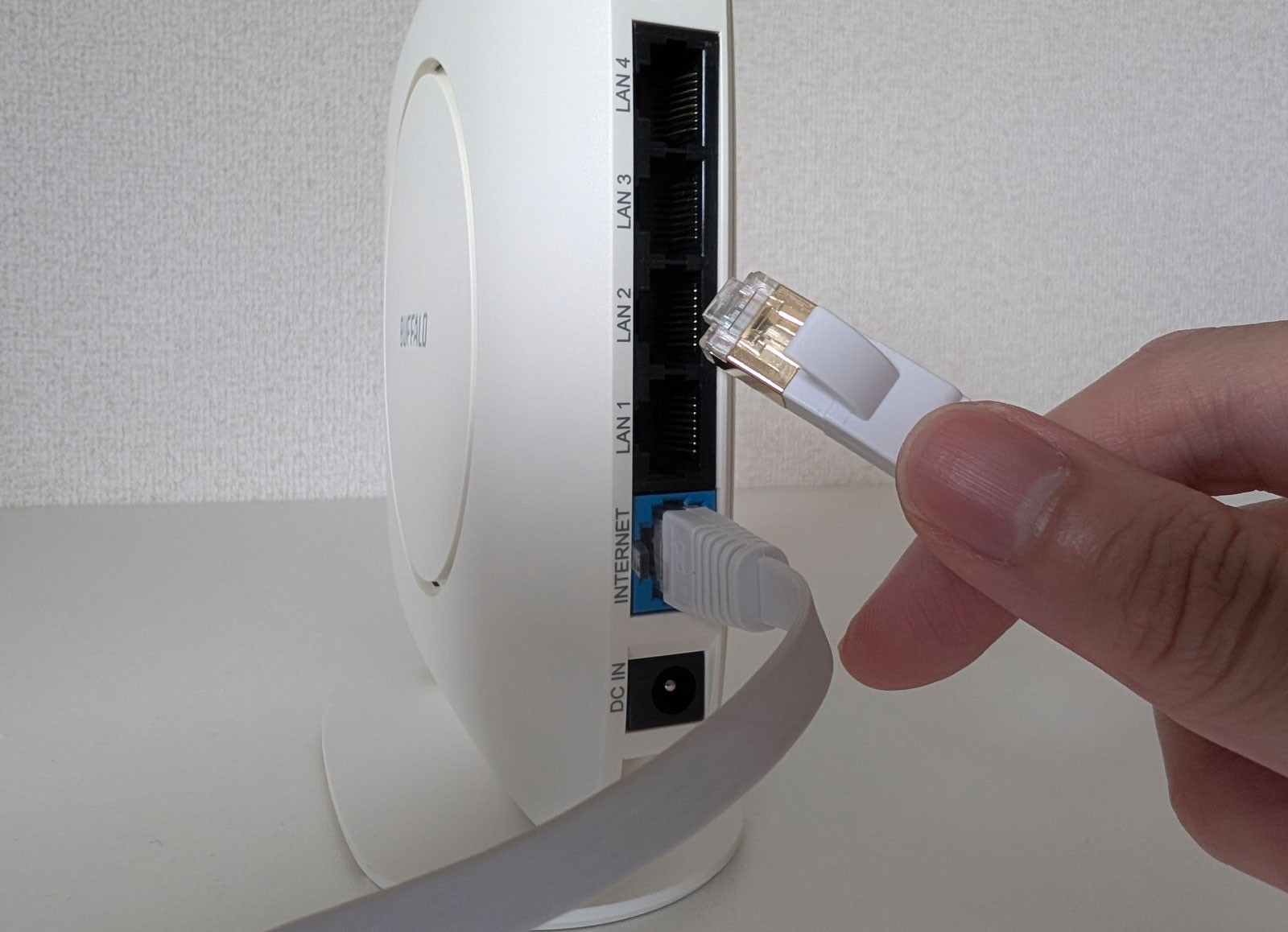
別のポートに差し替えても通信が切れるなら、ルーターのLANポートが原因の可能性は低いです。
反対に、別のポートに変えてからしばらく安定している場合は、元々使用していたポートが原因の可能性が高いです。特に不都合がなければ、今後は安定するポートを使用しましょう。
ただし、元のポートが10Gbpsや2.5Gbpsに対応しており、他のポートでは代わりがきかない場合もあります。その際は別のLANケーブルやPCでも同じ症状が出るか確認し、それでも不安定なら保証期間内でのメーカー相談や交換を検討しましょう。
PCのLANポートを確認する
次にPC側のLANポートに異常がないか確認します。
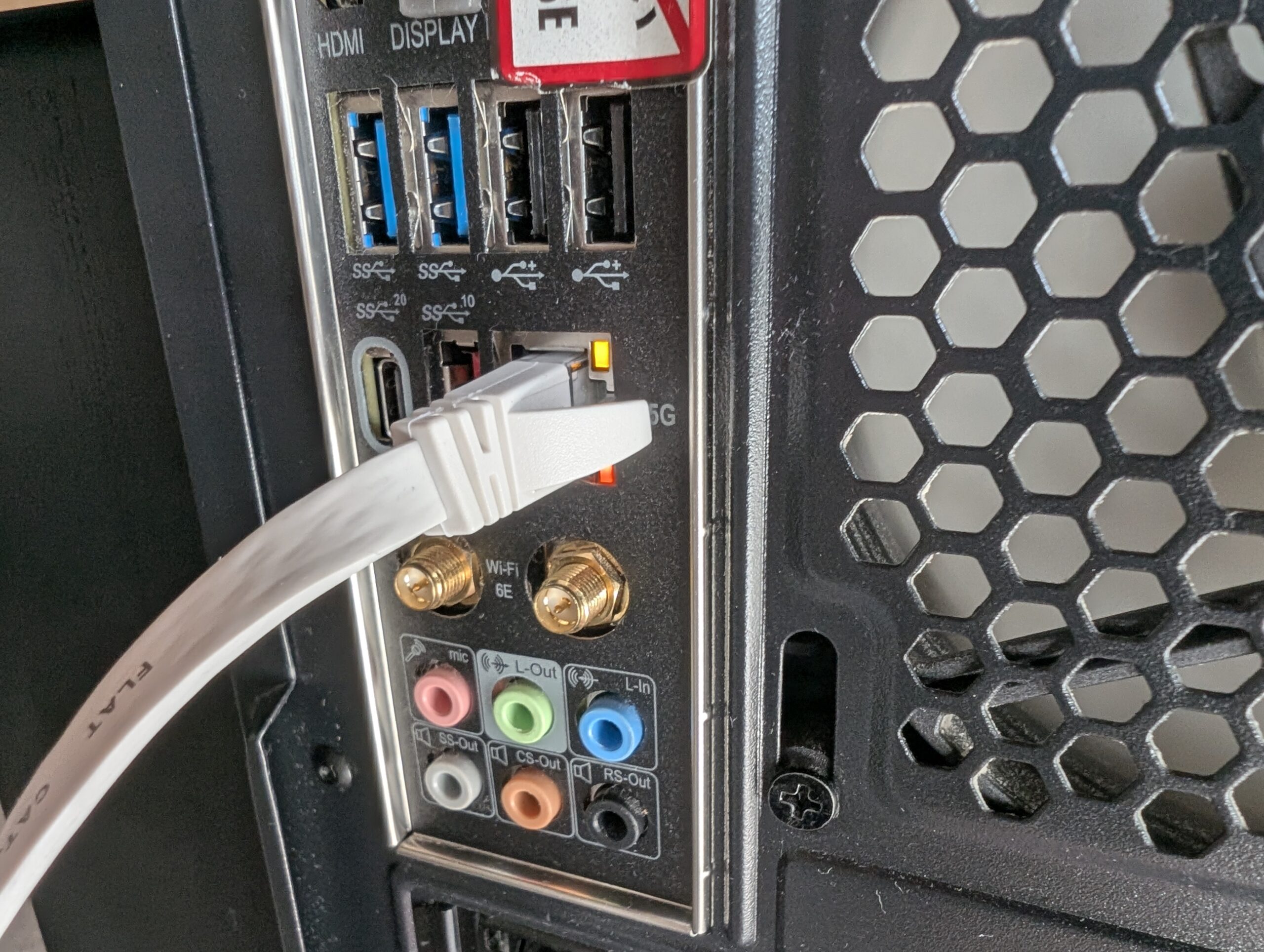
まずはルーターのLANポートと同様に、ポートの汚れや破損、LANケーブルのコネクタが奥まで確実に刺さっているかを確認します。また、切断時にLANポートのランプが通常時と異なる状態になっていないかもチェックしてください。
見た目で問題がなさそうであれば、次はPCでデバイスマネージャーを開き、「ネットワークアダプター」内にあるLANコントローラーに⚠️(エラーマーク)が表示されていないか確認します。
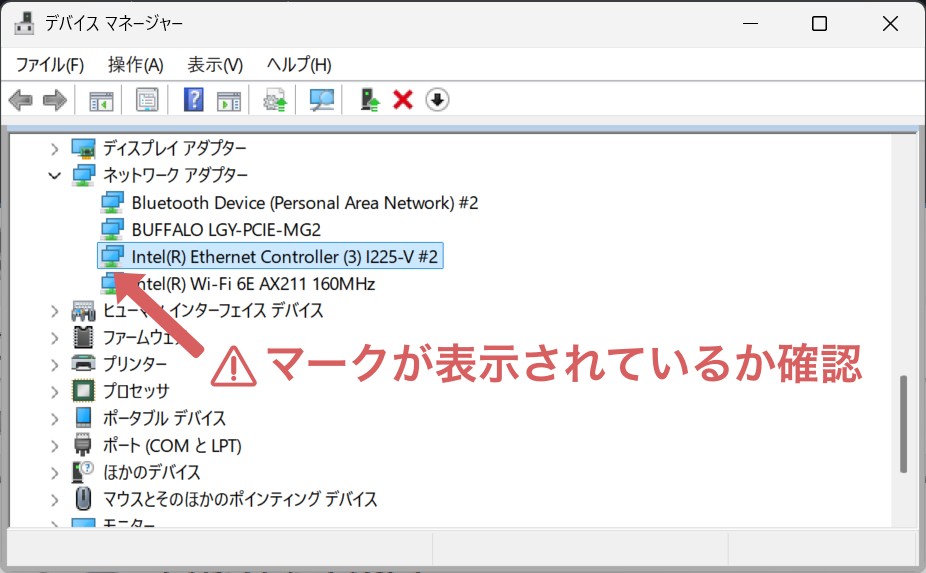
「Ethernet」と書かれているものを探し、アイコンの横を見てください。
⚠️が表示されている場合はデバイス側に何らかのエラーがあります。ドライバーの更新で改善する場合があるため、まずは試してみましょう。
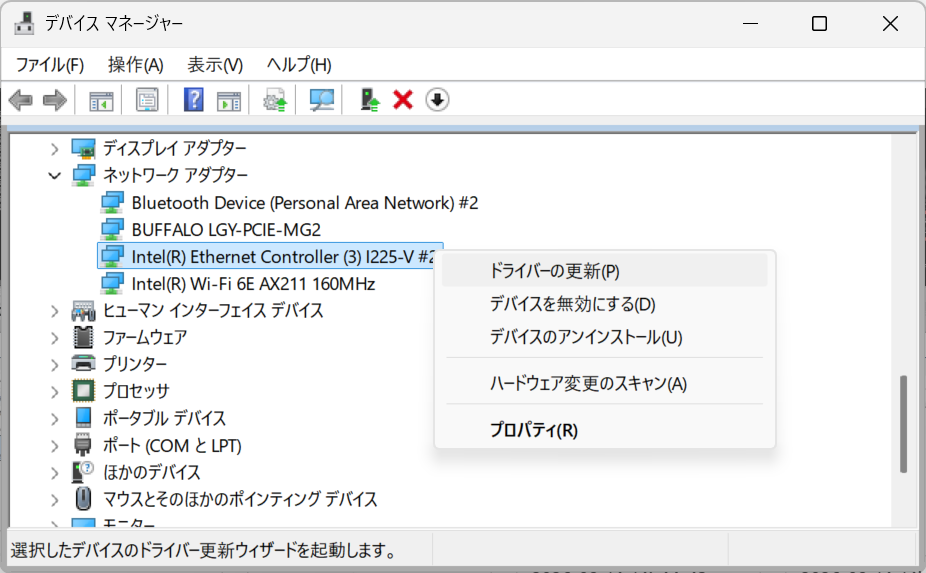
LANコントローラーを右クリックして「ドライバーの更新」をクリック。
改善しない場合は、PCやマザーボードメーカーの公式サイトで新しいLANドライバーが公開されていないか確認してください。
ここまで確認しても改善しない場合は、他の機器の切り分けに進みます。
LANカードを確認する
PCにLANカードを増設している場合は、一度LANカードからLANケーブルを抜き、PC標準のLANポートに接続して同じ症状が再発するか確認しましょう。
PC標準のLANポートへ変更しても同じように切断する場合は、LANカードが原因である可能性は下がります。
反対に、LANカードを使っているときだけ切れ、標準LANポートでは安定する場合は、以下のような原因を疑います。
ドライバーが古い場合はメーカー公式サイトから最新版をダウンロードして更新します。
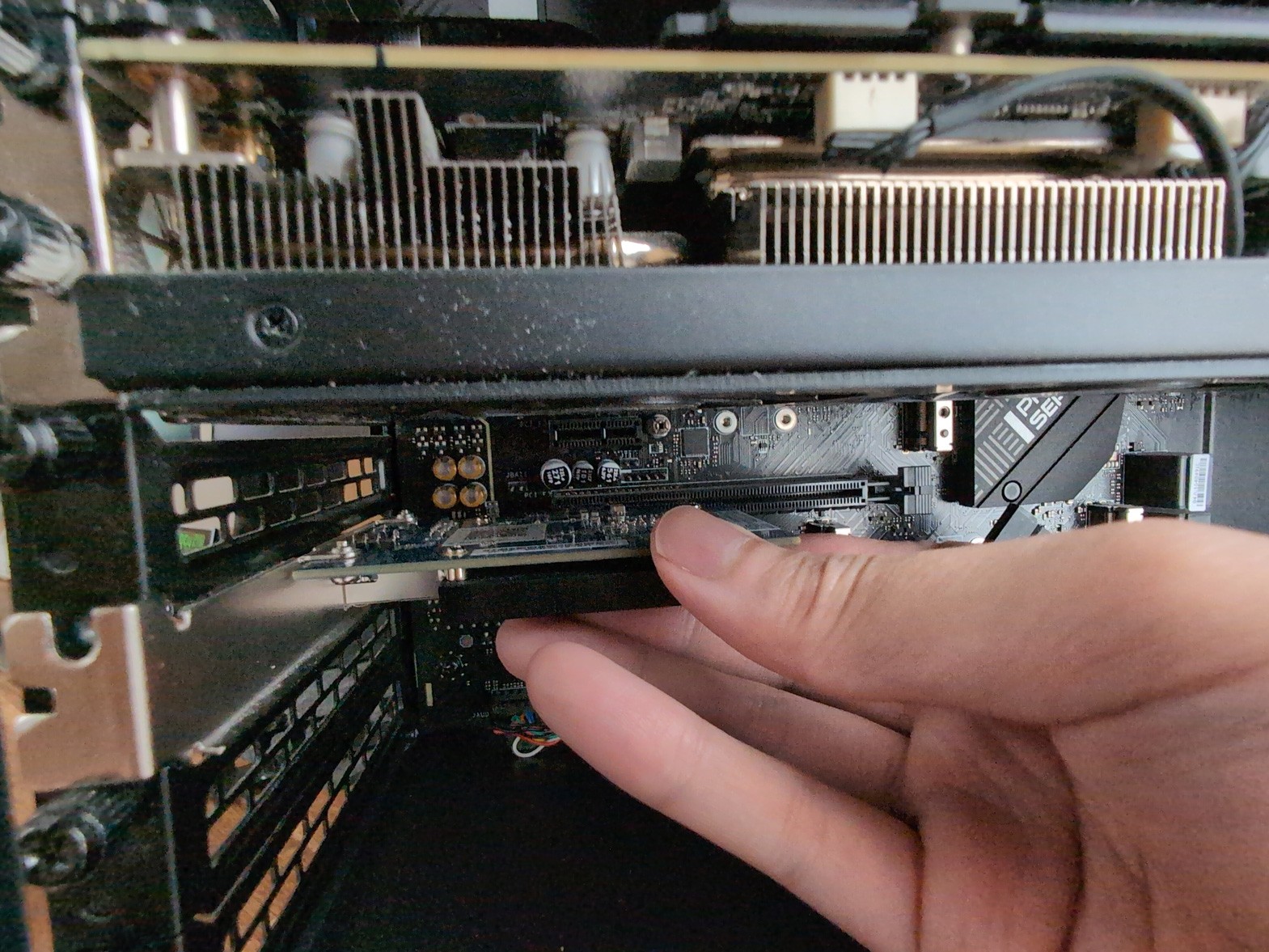
また接触不良の可能性もあるため、LANカードを差し直したり、別のPCI Expressスロットを使用できる場合は、スロットを変更して同じ症状が出るか試してみましょう。
LANカードを差し直す場合は、PCをシャットダウンして電源ケーブルを抜いてから作業してください。
なお、10Gbpsの有線LAN環境では、増設したLANカード(10GbE)からPC標準のLANポート(1Gbpsまたは2.5Gbps)に切り替えることで、リンク速度も変わります。そのため、LANカードそのものが原因というより「10Gbpsでリンクしているときだけ不安定になっている」可能性も考えられます。
その場合は、以下の記事もあわせて参考にしてみてください。
LANケーブルを確認する
次はLANケーブルを確認します。予備のLANケーブルがある場合は、現在使っているものと交換してみてください。
ポイントは、PC側・ルーター側のLANポートは変えず、LANケーブルだけを交換することです。一度に複数の箇所を変えてしまうと、症状が改善したときに「何が原因だったのか」が分からなくなってしまいます。
交換後も同じ症状が再発するなら、元のLANケーブルが原因である可能性は低いです。反対に、交換してから症状がおさまった場合は、元のLANケーブルが怪しいということになります。
交換用のLANケーブルを新しく用意する場合は、Cat6Aのケーブルがおすすめです。1Gbpsの有線LANならCat5eやCat6でも問題はありませんが、Cat6Aも比較的安価で10Gbpsに対応しているため、将来的に10ギガ回線に切り替える場合でもそのまま使用できます。

「とりあえず交換用を1本用意したい」という人には、筆者が使用しているCat6Aケーブルと同じシリーズを紹介します。


筆者宅では、LANカードやルーターを変更しても切断が続きましたが、LANケーブルを交換してから改善しました。
LANカード・ルーター・LANケーブルを一つずつ切り分けていった経緯は、以下の記事で詳しくまとめています。
スイッチングハブなど中継機器を外してみる
PCとルーターの間にスイッチングハブ、LANポート付きUSB-Cドック、USB接続のLANアダプターなどを挟んでいる場合は、一度外してPCとルーターを直接接続します。
直結しても同じ症状が出るなら、スイッチングハブが原因の可能性は低いです。
直結して安定する場合は、スイッチングハブ本体や、周辺のケーブル・ポートが怪しくなります。スイッチングハブを使った構成に戻したうえで、次のように一つずつ条件を変えて確認しましょう。
特定のポートを使ったときだけ切れる場合は、そのポートを避けて使用します。複数のポートで同じ症状が出て、LANケーブルを交換しても改善しない場合は、スイッチングハブ本体が原因の可能性が高いです。
その場合、別のスイッチングハブがあれば交換して確認し、用意できない場合は買い替えを検討しましょう。
ルーター本体を確認する
複数の端末で同時に切断が起きる場合や、ここまでの確認で症状が改善しない場合は、ルーター本体を確認します。
長時間使用したあとや、負荷が高いときだけ切れるという場合は、ルーターの周囲がふさがれていないか、本体が極端に熱くなっていないかなど、設置環境を見直してみてください。
設置環境に問題がなさそうであれば、ルーターの管理画面を開いてファームウェア3の状況を確認しましょう。ルーターの管理画面は、ルーターのIPアドレスを確認するで調べたIPアドレスをブラウザのURL欄に入力すると開けます。
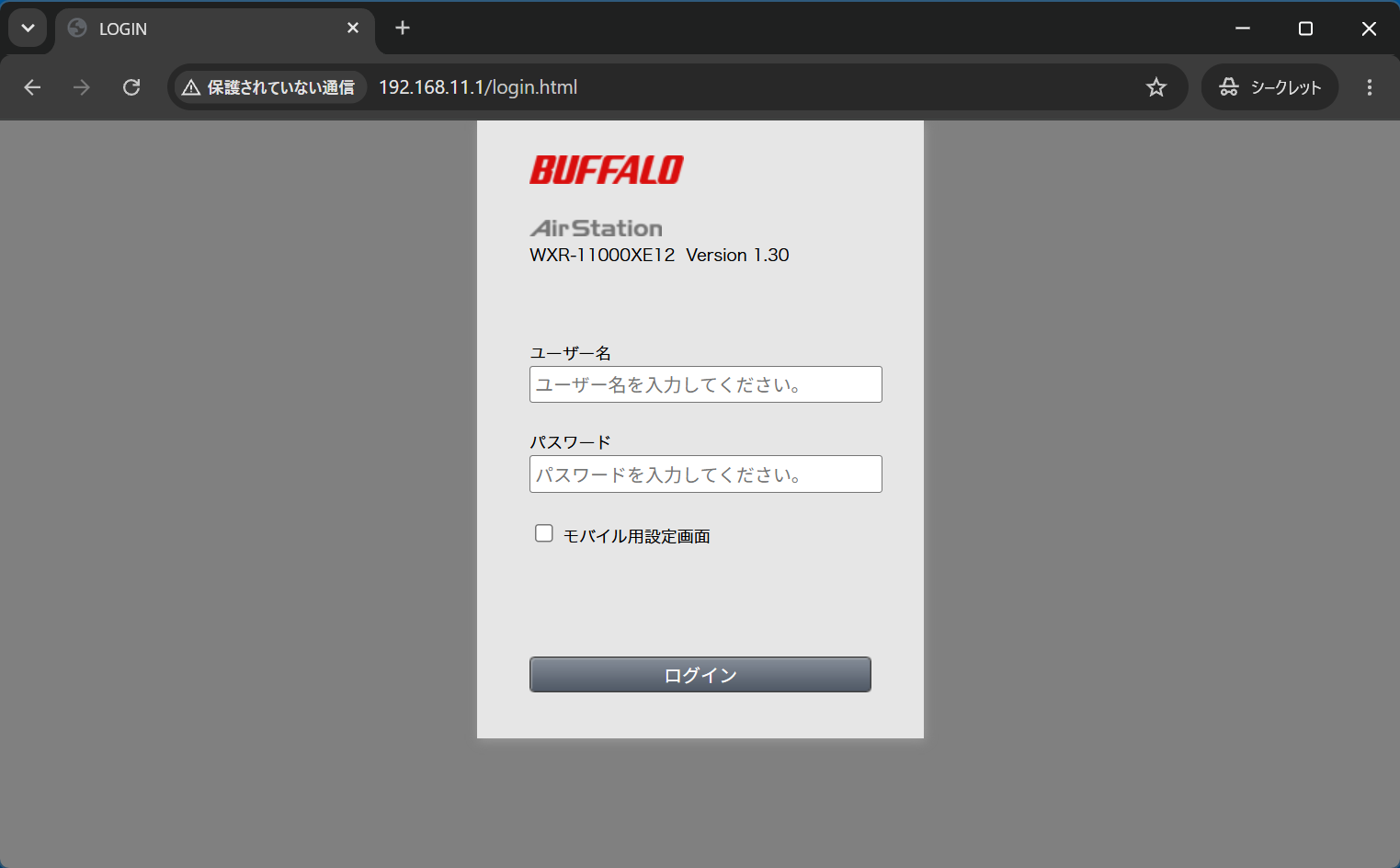
ログイン用のIDやパスワードは、自分で変更していなければ、ルーター本体や付属のカードなどに記載されていることが多いです。
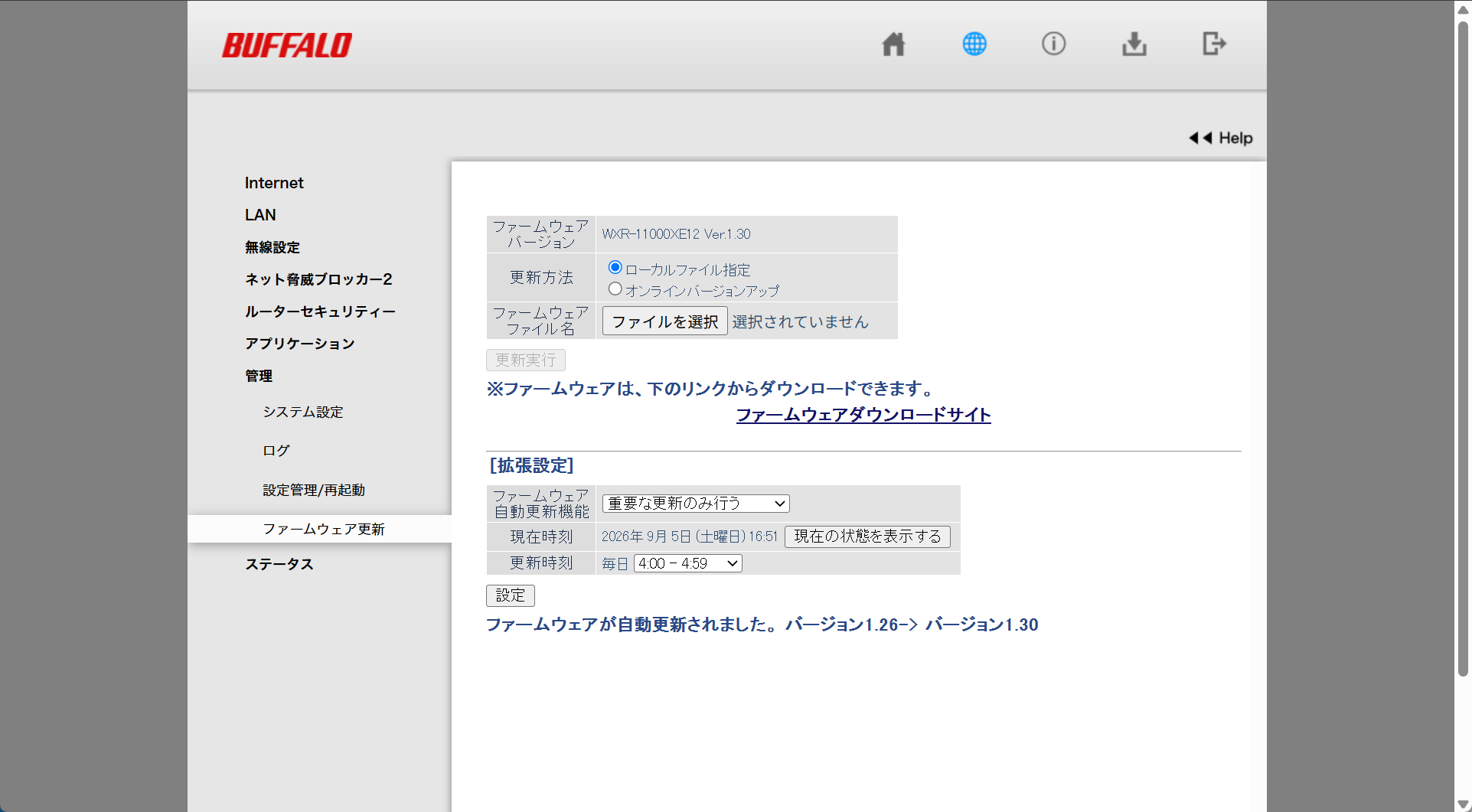
BUFFALO製ルーターの場合は、「詳細設定」→「管理」→「ファームウェア更新」と進めば状況を確認できます。
ファームウェアが古い場合は最新版に更新して様子を見てみましょう。すでに最新版だったり、最新版に更新しても切断が続くようであれば、最終手段としてルーターの初期化を検討します。
初期化するとインターネット接続やWi-Fiの設定をやり直す必要があります。実行前に現在の設定をメモやスクリーンショットで残し、設定ファイルを保存できる場合はバックアップも取っておきましょう。
レンタル・貸与品を使用している場合は、初期化する前に念のため回線事業者へ確認すると安心です。
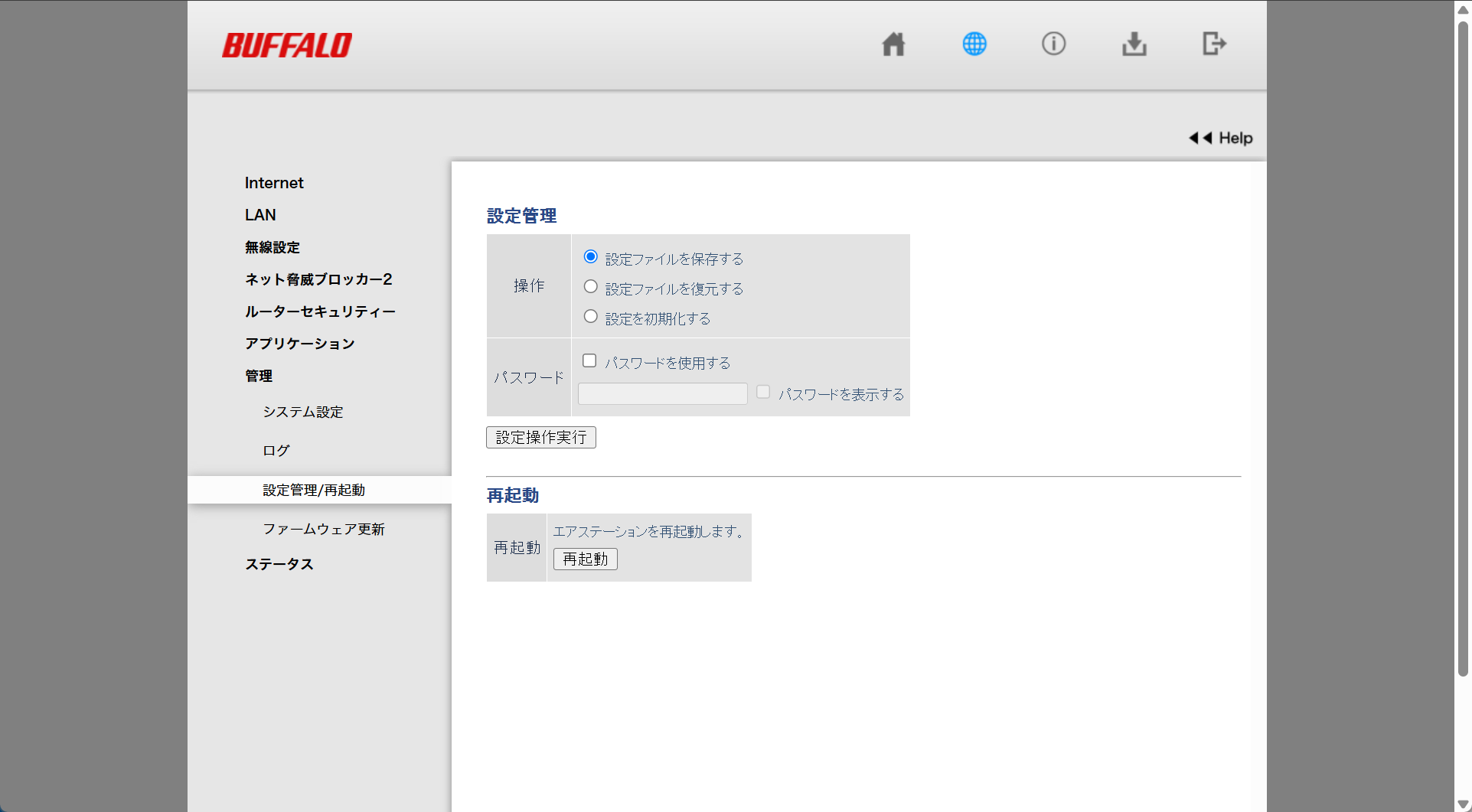
BUFFALO製ルーターの場合は、「詳細設定」→「管理」→「設定管理/再起動」と進めば、初期化の操作ができます。
初期化を試しても原因を特定できない場合は、購入したルーターであればメーカーへ、回線事業者からレンタル・貸与されている場合は事業者へ相談してみてください。
問い合わせる際は、「有線LANが時々切れる」とだけ伝えるのではなく、ここまで確認した内容もあわせて伝えると、状況を切り分けてもらいやすくなります。
機器の不具合と判断されれば、保証期間内であれば修理や交換、レンタル・貸与品であれば回線事業者側で交換対応になる場合があります。
筆者も最初はルーターを疑って実際に買い替えましたが、切断は改善しませんでした。高価なルーターをすぐに買い替えるのではなく、まずはここまでの手順で原因を切り分けてから判断するのがおすすめです。
【外部IPへのpingだけ切れる】WAN側の原因を疑う
ルーターへのpingは通っているのに、外部IPへのpingだけ止まっている場合は、少なくともLAN側の通信は維持されています。
この場合はWAN側を優先的に確認します。
別の外部IPにもpingして同じ症状が出るか確認する
まず、先ほど試した「8.8.8.8」以外の外部IPにもpingを送ってみましょう。
たとえば「1.1.1.1」(Cloudflareの公開DNS)などです。
ping 1.1.1.1 -t別の外部IPへ正常にpingが通る場合は、インターネット接続全体が切れている可能性は低いです。この場合は、実際に切断されたサービスやアプリ側など、別の原因を確認します。
複数の外部IPへ通信できない場合は、次の確認へ進みます。
ほかの端末でもインターネットが切れているか確認する
次に、同じルーターへ接続しているスマートフォンや別のPCでも、インターネットが切れているか確認します。
問題のPCだけ外部へ通信できない場合は、VPNやセキュリティソフト、PCのネットワーク設定など、そのPC固有の原因を確認します。
セキュリティソフトを使用している場合は、ファイアウォールなどの機能によって外部への通信が制限されていないか確認します。一時的に保護機能を停止して症状が変わるか確認できる製品もありますが、停止中は不要なWebサイトやファイルを開かないようにしてください。
PCのネットワーク設定では、IPアドレスやデフォルトゲートウェイなどが正しく設定されているか確認します。特に手動でIPアドレスやネットワーク設定を変更したことがある場合は、設定ミスによってルーターまでは通信できても、その先へ出られないことがあります。
VPNについては、前述のとおり一度切断した状態で同じ症状が出るか確認してください。
反対に、有線PCだけでなくWi-Fi接続しているスマートフォンなども同時につながらない場合は、ルーターのWANポートやONU、回線など、共通する部分を疑います。
ルーターとONUの接続状態を確認する
複数の端末でインターネットへ接続できない場合は、ルーターのWANポートからONUまでを確認します。
主な確認箇所は以下のとおりです。
まず、ルーターの管理画面を開ける場合は、インターネット接続が切れていないか確認しましょう。ルーターの管理画面の開き方はルーター本体を確認するを確認してください。
システムログを確認できる機種であれば、症状が起きた時刻にWAN側の切断や再接続が記録されていないかもあわせてチェックすると、原因を絞る手掛かりになります。
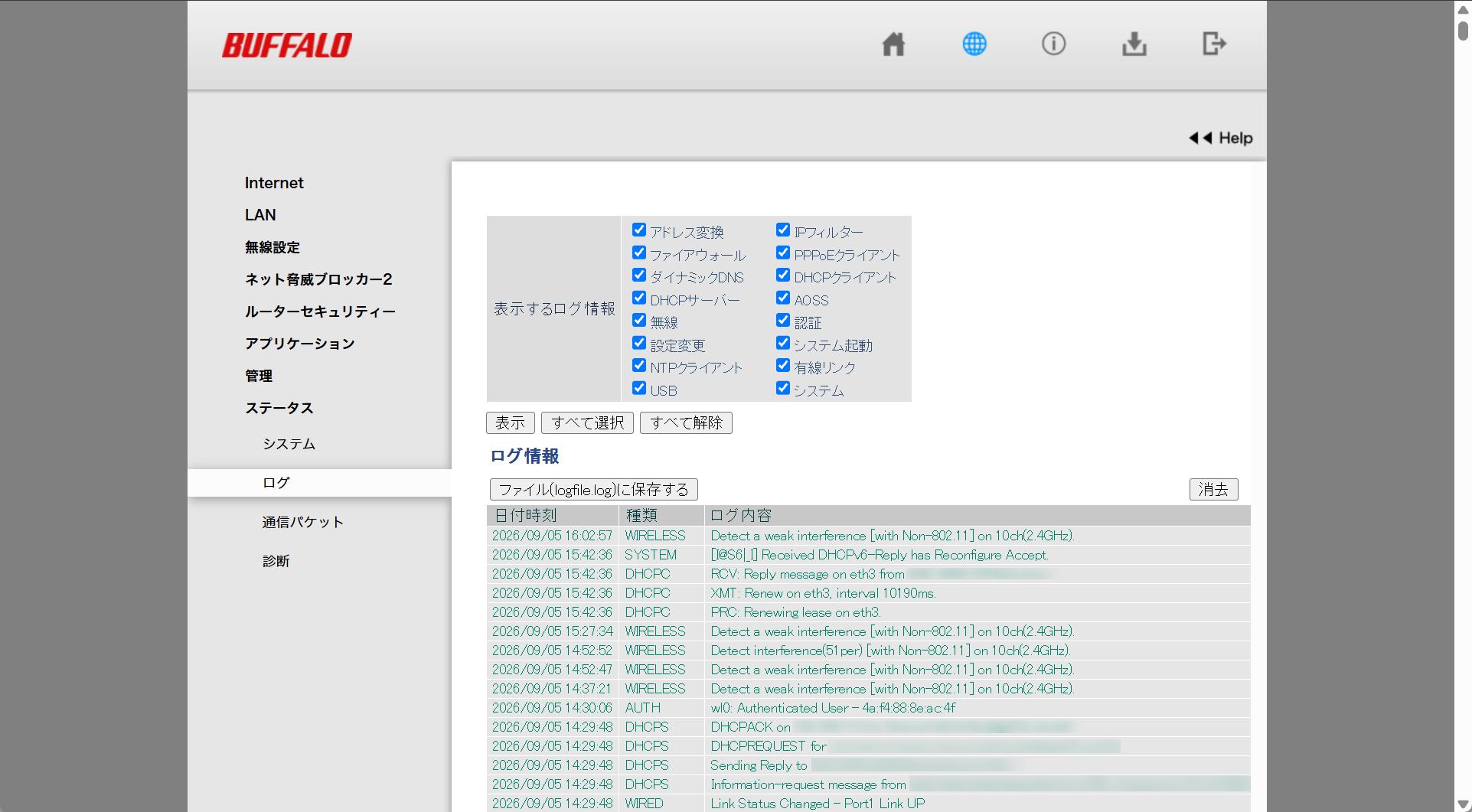
BUFFALO製ルーターの場合は、「詳細設定」→「ステータス」→「ログ」と進めば、ログ情報の確認ができます。
次に、ルーターとONUをつなぐLANケーブルが緩んでいないか確認してください。予備のケーブルがある場合は、そちらに交換して症状が再発するかどうかも試してみましょう。
最後に、ONUのランプ表示を確認します。切断が起きているときに、通常時と違う点灯状態やエラー表示になっていないか見ておきましょう。
異常な表示が見られた場合は、その状態を記録したうえで回線事業者に相談してください。貸与されている機器に不具合があれば、交換対応となることもあります。
回線事業者・プロバイダの障害情報を確認する
ここまで確認しても原因が分からない場合は、契約している回線事業者やプロバイダの公式サイトで、障害・メンテナンス情報を確認します。
自宅の症状と障害の対象地域・発生時刻が一致している場合は、機器の設定を変更せず、まず復旧を待ちましょう。
回線事業者へ相談する
障害情報が掲載されていなくても、個別の回線で問題が起きている可能性はあります。同じ症状を繰り返す場合は、回線事業者やプロバイダへ相談します。
相談するときは「インターネットが切れる」とだけ伝えるのではなく、
など、ここまで確認した内容を伝えると状況を説明しやすくなります。
ONUなど貸与機器に問題がある場合は、回線事業者側で交換対応になることもあります。
LAN側に明らかな原因がないにも関わらず、複数の端末で同じ症状が出ているのであれば、まず回線事業者へ相談するのがおすすめです。
まとめ|再起動で直らない・再発するならpingでLAN側とWAN側を切り分ける
有線LANが時々切れる場合は、まずPCやネットワーク機器を再起動します。
それでも直らない、または一度直っても再発する場合は、ルーターと外部IPへ同時にpingを送り、LAN側とWAN側のどちらで通信が止まっているのか確認します。
判断の軸はシンプルです。
LAN側を調べるときは、LANカード・LANポート・LANケーブルなどを一度に交換せず、一つだけ条件を変えて再発するかを見るのがポイントです。
また、条件を変更したあとは、普段の再発間隔より長く様子を見てください。たとえば1日に1回程度切れていた場合、数時間安定しただけでは改善したと判断できません。
有線LANの切断は原因候補が多いため、最初から原因を当てようとすると遠回りになりがちです。
まずLAN側とWAN側のどちらで問題が起きているのかを大きく絞り、その中で一つずつ確認していく方が、原因に近づきやすく、余計な機器交換も減らせます。